Dateisperre
Die Dateisperre ist eine Kollaborations‑Funktion, die verhindert, dass mehrere Benutzer gleichzeitig dieselbe Datei bearbeiten. So bleiben Änderungen konsistent und versehentliche Überschreibungen werden vermieden, wenn mehrere Teammitglieder am selben Projekt arbeiten.
Überblick
Sobald mehrere Benutzer einem Projekt zugewiesen sind, ist die Dateisperre aktiv und koordiniert den Zugriff auf Dateien. In Projekten mit genau einem Benutzer ist die Sperrlogik deaktiviert und beeinflusst die Nutzung nicht.
Funktionsweise
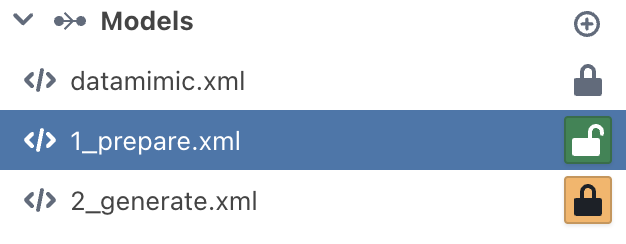
In Mehrbenutzer‑Projekten musst du eine Datei vor dem Bearbeiten entsperren. Andere Benutzer sehen dann, dass die Datei gesperrt ist, und können sie nicht bearbeiten, bis du sie wieder freigibst.

Datei entsperren (Bearbeitungsrecht übernehmen)
- Klicke auf das Schloss‑Symbol (🔒) neben der gewünschten Datei.
- Die Datei wird bearbeitbar, das Schloss wechselt in den „offen“‑Zustand.
- Andere Benutzer sehen, dass die Datei von dir belegt ist.

Datei sperren (Bearbeitungsrecht freigeben)
- Speichere vor dem Sperren – andernfalls können deine Änderungen überschrieben werden.
- Klicke auf das offene Schloss, wenn du fertig bist.
- Die Datei ist wieder gesperrt (🔒) und für andere freigegeben.

Verhalten bei gesperrten Dateien
Für andere Benutzer
- Datei öffnet sich im Nur‑Lese‑Modus – ansehen ja, bearbeiten nein.
- Beim Hover über 🔒 wird der Name des Benutzers angezeigt, der die Datei hält.
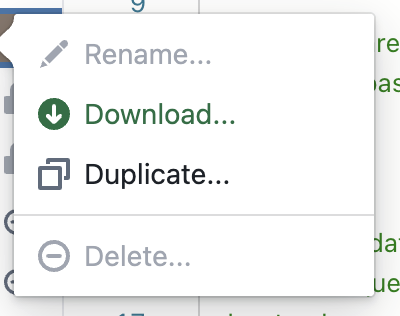
- Umbenennen/Löschen ist deaktiviert.
Für dich (Besitzer der Entsperre)
- Datei ist vollständig bearbeitbar.
- Alle Operationen (Umbenennen, Löschen, Bearbeiten) sind verfügbar.
Sperre übernehmen
Wenn du eine von jemand anderem gehaltene Datei bearbeiten musst:
- Klicke auf das Schloss‑Symbol.
- Ein Warn‑Dialog erläutert die Konsequenzen.
- Klicke auf „Übernehmen“, um die Sperre zu übernehmen.
- Ungespeicherte Änderungen des vorherigen Benutzers gehen verloren.
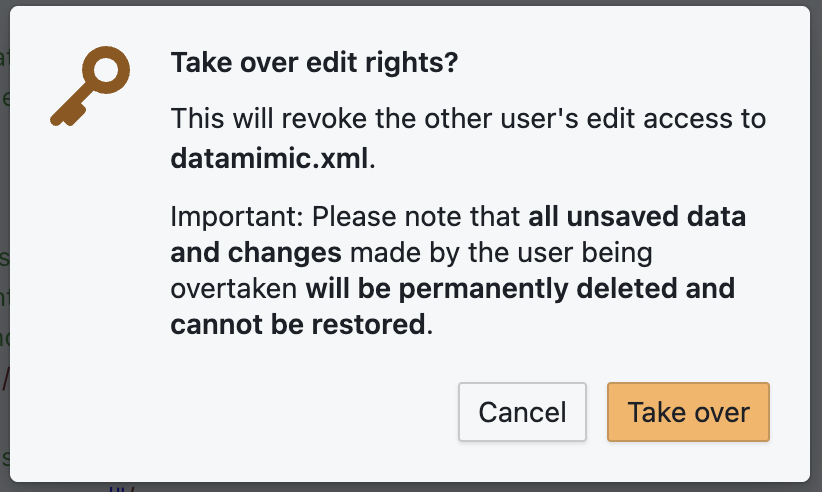
⚠️ Wichtig: Das Übernehmen einer Sperre löscht dauerhaft alle ungespeicherten Änderungen des vorherigen Benutzers.
Benachrichtigungen
Du erhältst Benachrichtigungen, wenn: - eine Datei erfolgreich entsperrt/gesperrt wurde - jemand deine Sperre übernimmt
Best Practices
Für reibungslose Zusammenarbeit
- Entsperre Dateien nur, wenn du wirklich bearbeiten willst.
- Speichere, bevor du wieder sperrst.
- Sperre Dateien zeitnah wieder, sobald du fertig bist.
- Sprich dich mit Teamkollegen ab, bevor du eine Sperre übernimmst.
Wann eine Sperre übernehmen?
- Nur wenn unbedingt nötig – nach Rücksprache mit dem Besitzer.
- Wenn der Besitzer nicht verfügbar ist und du dringend Zugriff brauchst.
- Wenn klar ist, dass keine wichtigen ungespeicherten Arbeiten verloren gehen.
Troubleshooting
Datei lässt sich nicht entsperren
- Internetverbindung prüfen – die Sperre benötigt eine aktive WebSocket‑Verbindung.
- Auf automatische Zeitüberschreitung warten – Sperren laufen nach 5 Minuten ab.
- Seite aktualisieren, wenn der Sperrstatus „hängen“ bleibt.
Datei lässt sich nicht bearbeiten
- Prüfe, ob die Datei von jemand anderem gehalten wird (🔒 im Dateibaum).
- Versuche, die Datei zuerst zu entsperren, bevor du sie bearbeitest.
- Kontaktiere den Besitzer, falls du Zugriff benötigst.