UI / GUI
Erfahre mehr über die verschiedenen Elemente der DATAMIMIC UI.
Allgemeines Erscheinungsbild der UI
Die Benutzeroberfläche (UI) von DATAMIMIC ist so gestaltet, dass sie intuitiv und benutzerfreundlich ist und eine einfache Navigation und Zugang zu verschiedenen Funktionen ermöglicht. Im Folgenden findest Du einen Überblick über die Hauptkomponenten der UI.
Navigationsseitenleiste
Die primäre Navigation befindet sich in einer Seitenleiste am linken Bildschirmrand:
- Demo Store: Greife auf den Demo Store zu, in dem Du verschiedene Demo-Projekte durchsuchen und klonen kannst.
- Projects: Navigiere zu Deinen Projekten.
- Notification: Zeige Deine Anwendungsbenachrichtigungen an.
- Help: Öffne unten in der Seitenleiste Hilfsressourcen und Support.
Mit dem Umschalter neben dem DATAMIMIC-Logo kannst Du die Seitenleiste auf reine Symbole verkleinern.

Obere Leiste
Die obere Leiste befindet sich oberhalb des Hauptfensters und enthält das Benutzermenü sowie den Dark-Mode-Schalter. Innerhalb eines Projekts bietet eine zusätzliche Leiste die Navigation zu Editor, Schedules, Task, ML-Gen, Workbench und Settings — siehe Projektarbeitsbereich.
Benutzermenü
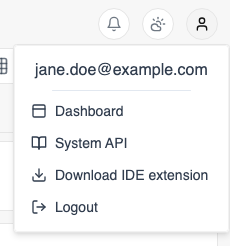
Das Benutzermenü befindet sich oben rechts in der oberen Leiste und bietet Optionen, die mit Deinem Konto zusammenhängen:
- Dashboard: Greife auf Dein Benutzer-Dashboard zu, um Dein Profil und Deine Projekte anzusehen und zu verwalten.
- System API: Öffne die API-Referenz.
- Download IDE extension: Lade die DATAMIMIC-IDE-Erweiterung herunter.
- Abmelden: Melde Dich von Deinem DATAMIMIC-Konto ab.
Dark Mode Schalter
Neben dem Benutzermenü oben rechts befindet sich der Dark Mode Schalter. Damit kannst Du zwischen Licht- und Dunkelmodus wechseln, um ein angenehmeres Seherlebnis entsprechend Deiner Vorlieben zu ermöglichen.

Hauptfenster
Das Hauptfenster zeigt Inhalte an, die auf Deiner Auswahl in der Navigationsseitenleiste, der oberen Leiste oder dem Benutzermenü basieren. Es gibt verschiedene Ansichten, wie zum Beispiel:
- Demo Store: Zeigt verschiedene Demos an, um Dir den Einstieg in DATAMIMIC zu erleichtern.
- Editor Modus: Bietet eine Schnittstelle zum Bearbeiten und Verwalten Deiner Datenprojekte.
- Dashboards: Zeigt eine Übersicht über Deine Aktivitäten und wichtige Metriken für Benutzer, Instanzen, Projekte und mehr an.
- Settings: Ermöglicht Dir, verschiedene Aspekte Deiner Projekte und Einstellungen zu verwalten.
Durch das Verständnis dieser Komponenten kannst Du die DATAMIMIC UI effektiv navigieren und voll ausnutzen.