Automatisches Generieren eines Modells aus einer Datenbank
Die Datenbankansicht ist der zentrale Arbeitsbereich, um Modell- und Weighting-Artefakte aus gescannten Datenbank-Metadaten zu erstellen.
Ab 3.2.0 ist der Ablauf in den Database-Workbench-Tabs (Planning, Weighting, Schema history) mit dedizierten Create-Aktionen organisiert.
Schritte
1. Stelle sicher, dass Du ein Projekt hast
Starte mit einem vorhandenen Projekt oder erstelle ein neues (zum Beispiel ein leeres Projekt).
2. Konfiguriere eine Datenbank-Umgebung
- Öffne Settings → Umgebungen.
- Füge eine Datenbank-Umgebung hinzu oder bearbeite eine bestehende.
- Stelle sicher, dass Zugangsdaten und Verbindung korrekt sind.
3. Scanne Metadaten
- Öffne das Menü More actions (⋯) in der Umgebungszeile und wähle Refresh metadata snapshot. Bestätige anschließend im Dialog Scan Database Metadata.
- Sind Metadaten veraltet, öffne dasselbe Menü und wähle Reset metadata snapshot, dann scanne erneut.
- Der Metadaten-Scan umfasst alle zugreifbaren Schemata der ausgewählten Verbindung.
4. Öffne die Datenbankansicht und plane dein Subset
Arbeite in der Datenbankansicht von links nach rechts:
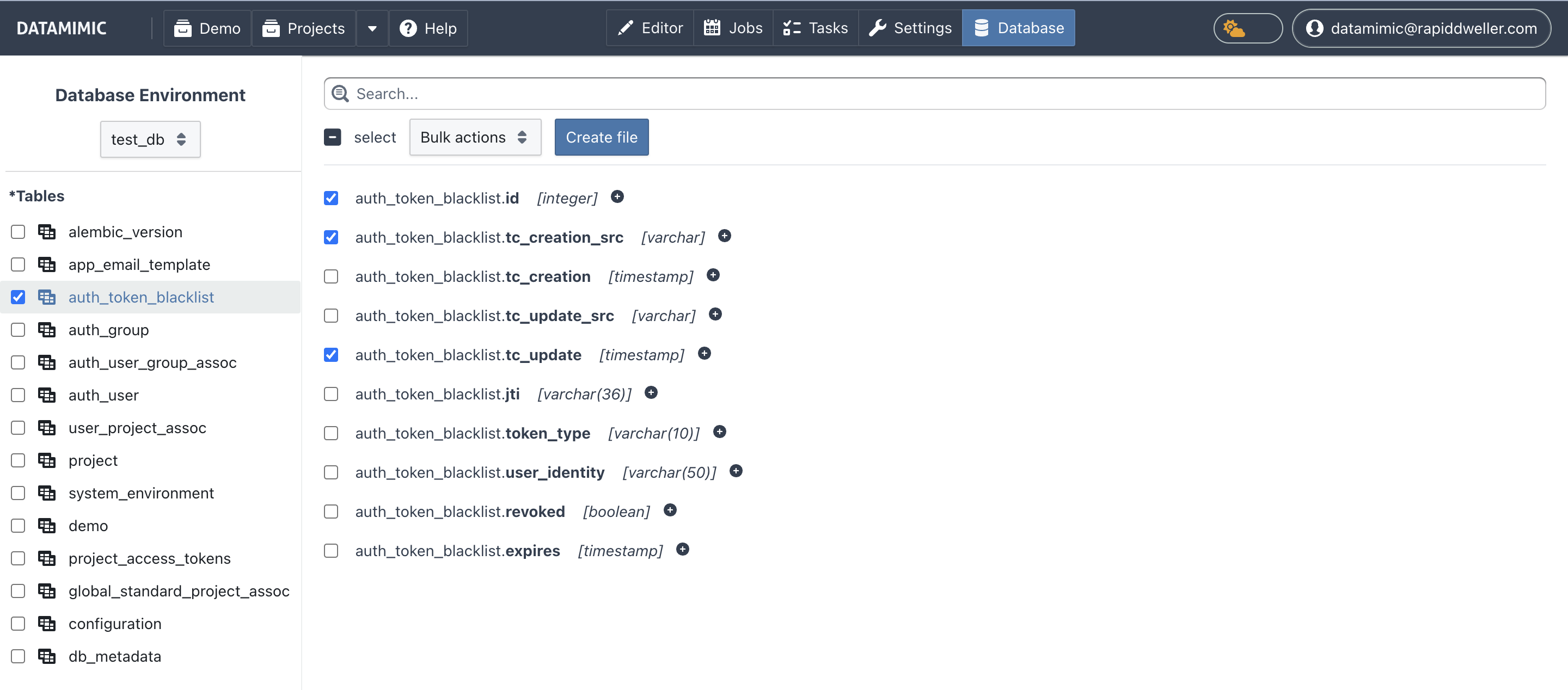
- Scope: Umgebung, Schema-Filter und Tabellen wählen.
- Spalten-Panel: Spalten prüfen und auswählen.
- Database workbench → Planning: Plan subset ausführen, Abhängigkeits-Closure validieren und Subset-Preflight prüfen.
5. Erstelle Modell-Artefakte aus der Workbench
Nutze Generate artifacts im Planning-Tab.
A. Create Synthetic (.xml)
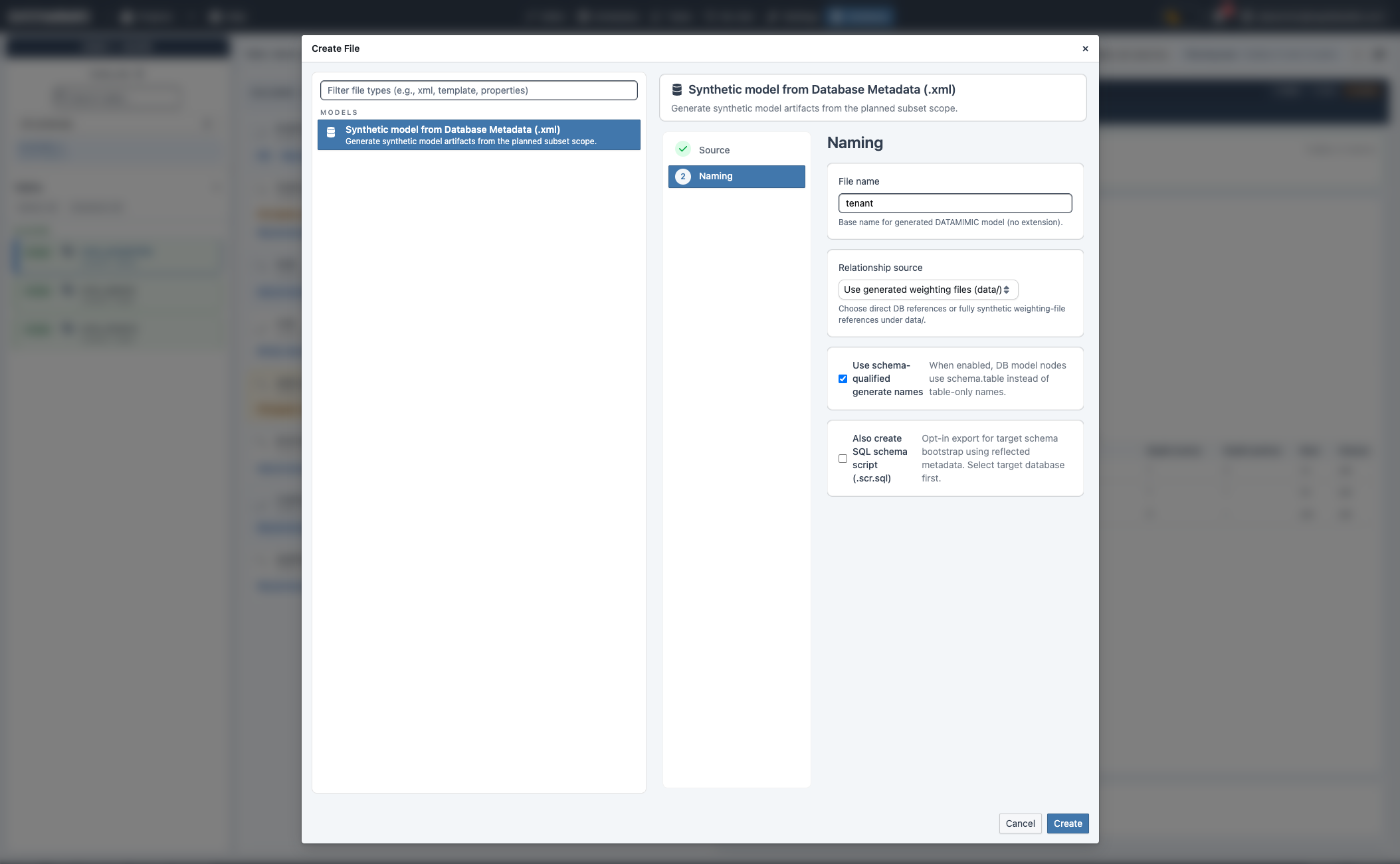
- Klicke Configure model und wähle anschließend im geöffneten Assistenten Synthetic data model.
- Vergib einen Modell-Dateinamen.
- Setze die Relationship-Quelle (datenbankbasiert oder generierte Weighting-Dateien unter
data/). - Aktiviere optional schemaqualifizierte Namen.
- Aktiviere optional SQL-Schema-Skript-Export (
.scr.sql), falls für den Target-Setup benötigt.
B. Create De-identification (.xml)
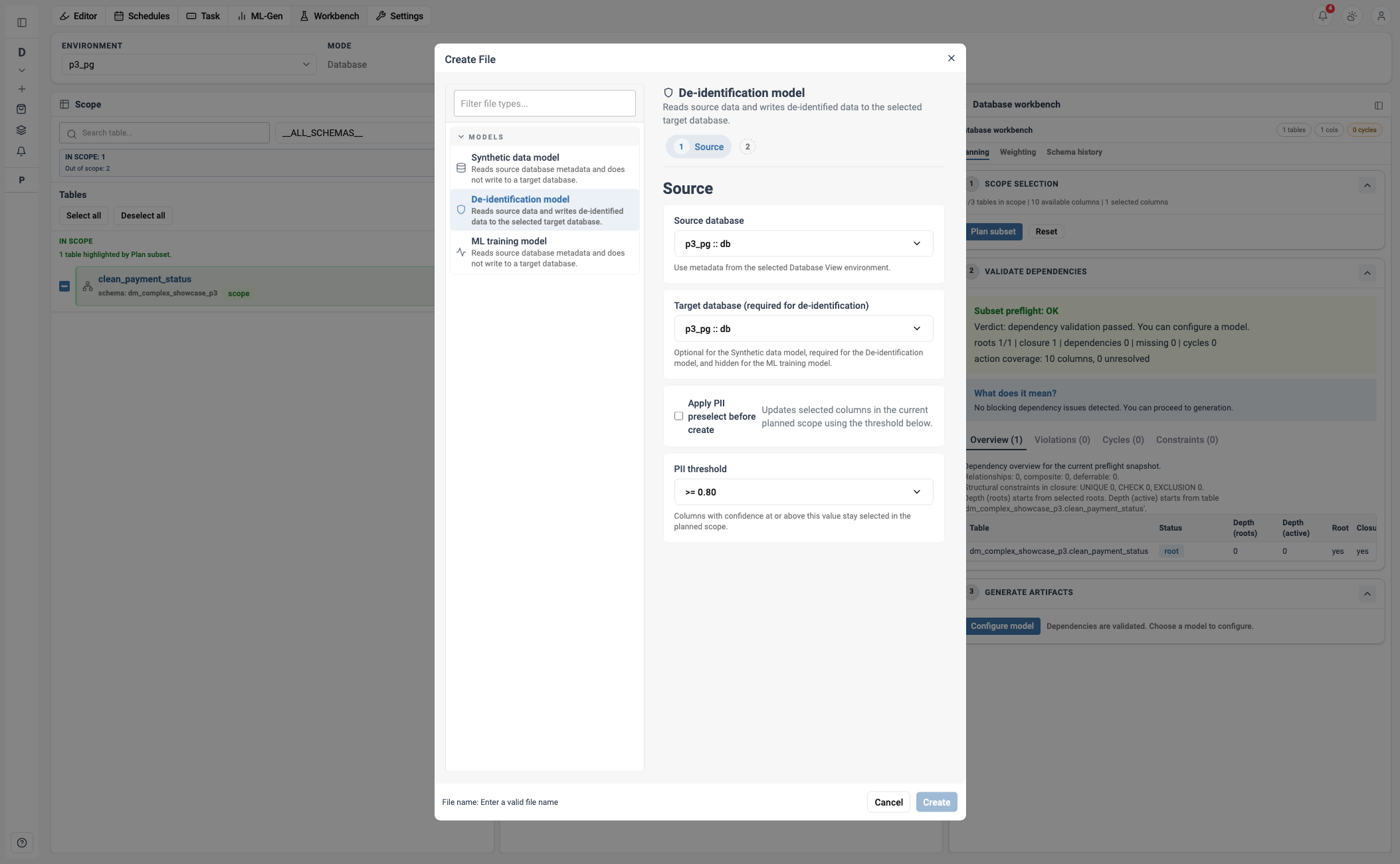
- Klicke Configure model und wähle anschließend im geöffneten Assistenten De-identification model.
- Prüfe Source-Datenbank und wähle die Target-Datenbank.
- Optional: PII-Preselect vor dem Erstellen anwenden und Threshold setzen.
- Zur Namensvergabe wechseln und Artefakt erstellen.
C. Create ML training model (.xml)
- Klicke Configure model und wähle anschließend im geöffneten Assistenten ML training model.
- Prüfe die Source.
- Vergib Dateinamen und aktiviere optional schemaqualifizierte Namen.
- Erstelle das Modell-Artefakt.
- Führe das erzeugte DSL-Modell aus, damit
<ml-train>die ML-Generator-Versionen trainiert und persistiert.

Nächster Schritt: nach abgeschlossenem Trainingslauf Generator-Versionen und Qualitätsmetriken in der ML-Generator-Ansicht validieren und freigegebene Modelle anschließend mit source="ml://..." wiederverwenden, wie in ML-Generator aus Datenbank-Metadaten beschrieben.
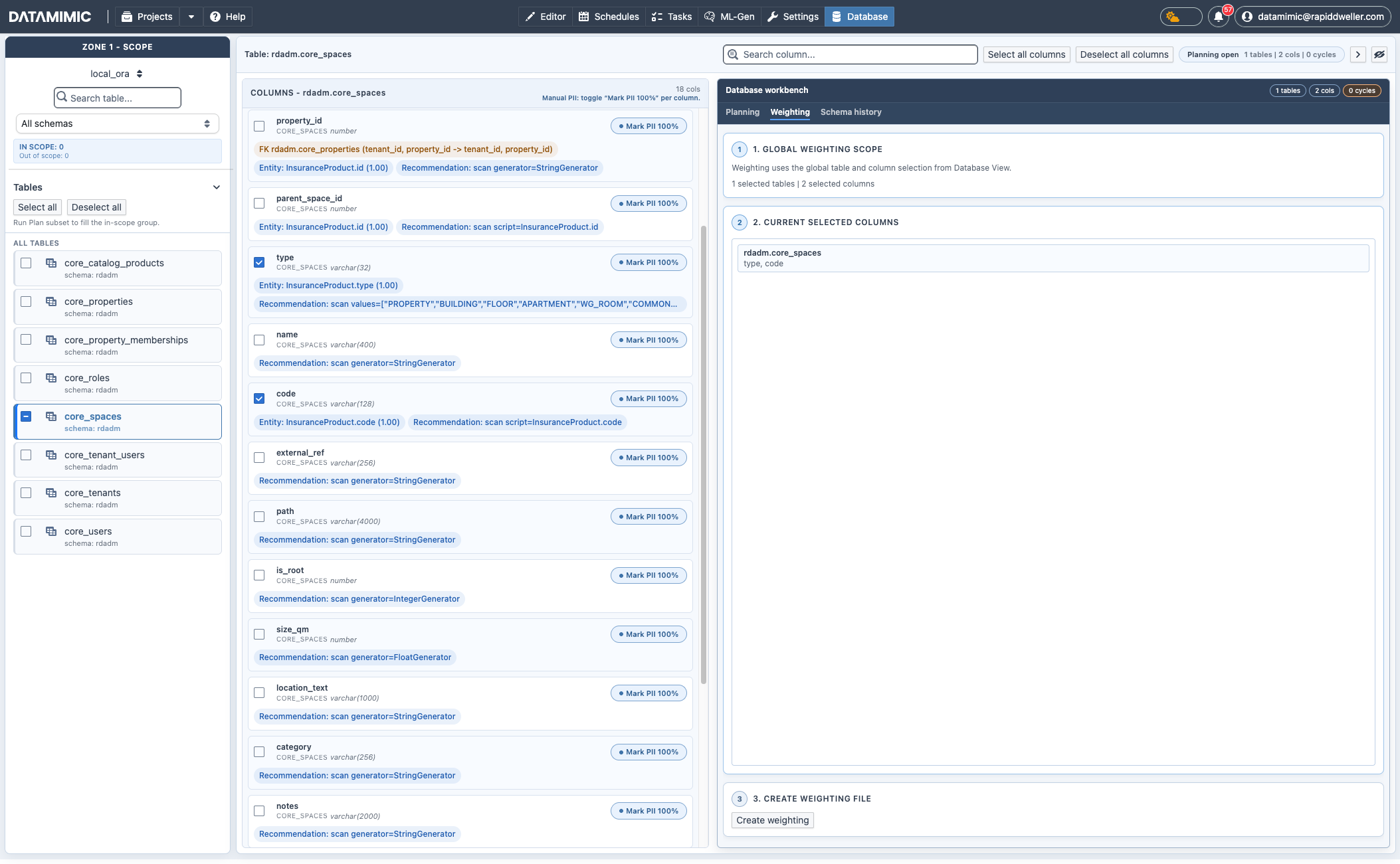
6. Erstelle Weighting-Artefakte im Weighting-Tab
Wechsle zu Database workbench → Weighting:
- Wähle genau eine Tabelle und eine oder mehrere Spalten im Metadaten-Scope.
- Prüfe die gewählten Spalten im Weighting-Tab.
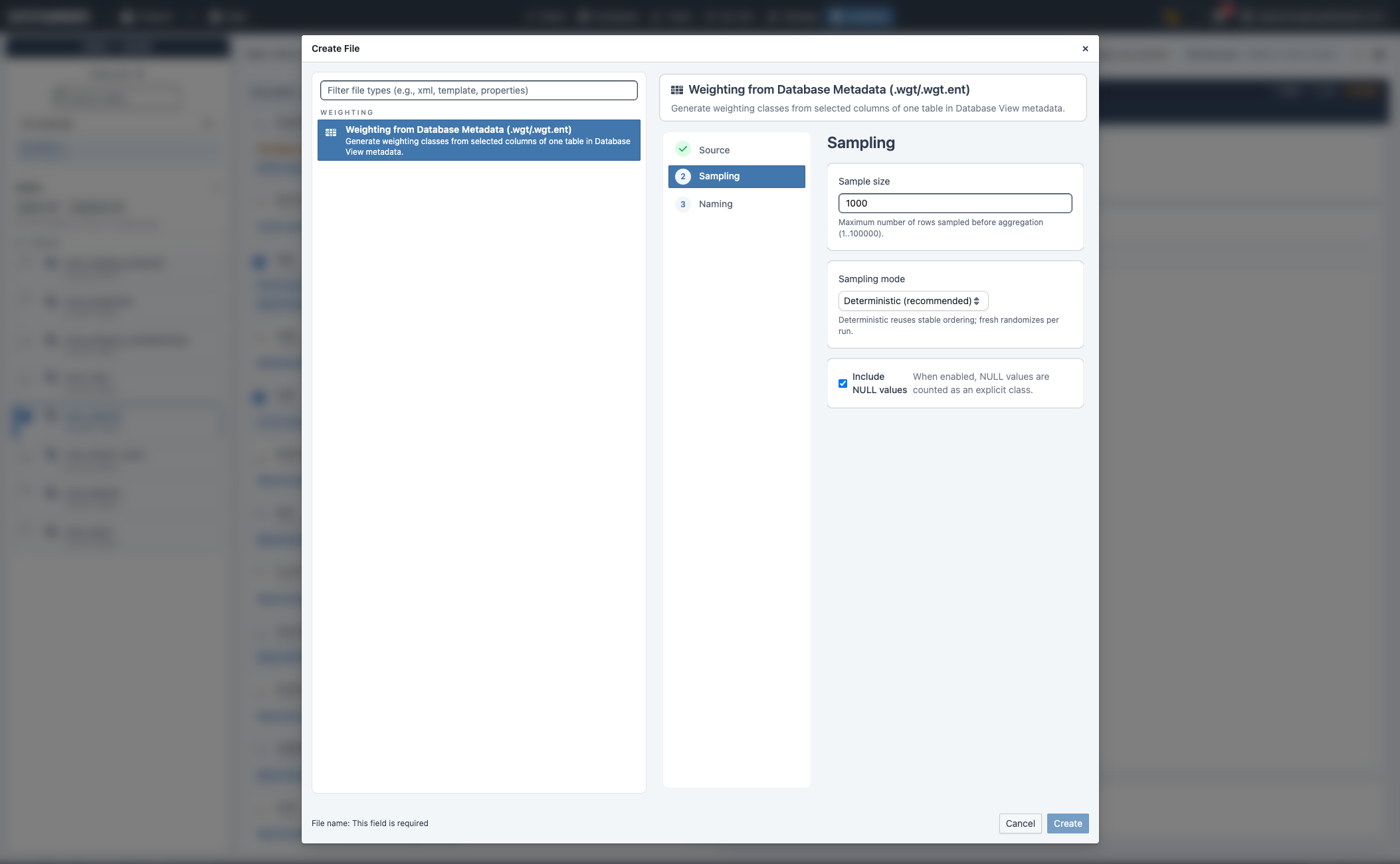
- Klicke Create weighting.
- Konfiguriere Sampling:
sample_size(Standard1000)sampling_mode(deterministicoderfresh)include_nulls(true/false)- Dateinamen setzen und erstellen.
Ausgabe:
- Eine ausgewählte Spalte →
.wgt.csv - Mehrere ausgewählte Spalten →
.wgt.ent.csv
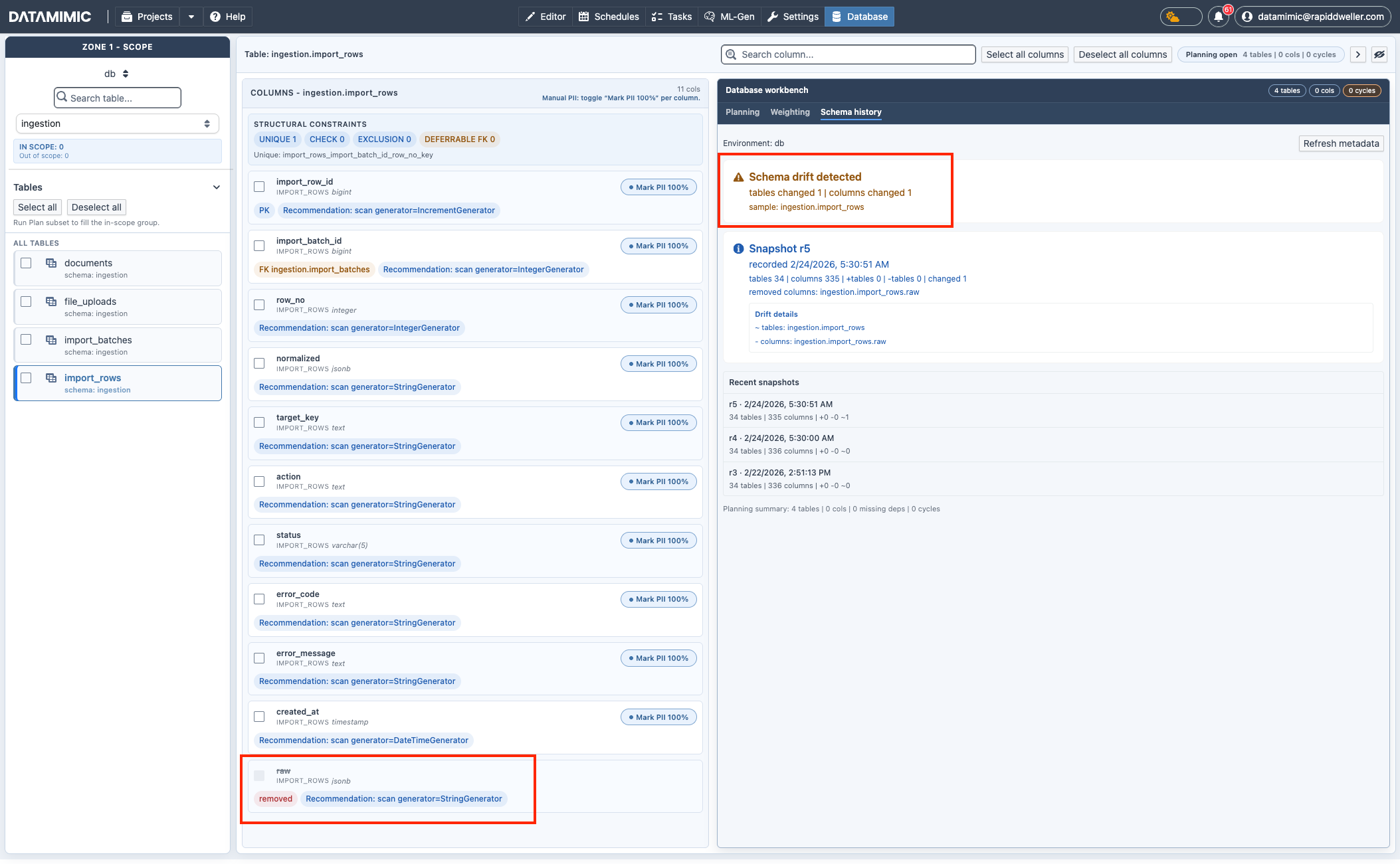
7. Schema Drift im Tab Schema history prüfen
Nutze Database workbench → Schema history, um erkannte Metadatenänderungen zwischen Snapshots zu prüfen, bevor du Artefakte neu erzeugst.
8. Erstellte Artefakte prüfen und verfeinern
- Modell-Flows erzeugen neue DATAMIMIC-Modell-Dateien (
.xml). - Weighting-Flow erzeugt Weighting-Dateien (
.wgt.csvoder.wgt.ent.csv). - Die weitere Verfeinerung erfolgt im Editor (Schlüssel, Generatoren, Skripte, Konverter, Targets).
Prüfe das genaue erzeugte Mapping gegen das EE-eigene reference-Element. Dieses Platform-Tutorial beschreibt die Metadaten-Auswahl, nicht die DSL-Form.
9. Realistische Erwartungen an Empfehlungen setzen
- Empfehlungen aus der Datenbankansicht sind unterstützend und werden kontinuierlich verbessert.
- Für komplexe Schemata und produktive Anonymisierungsszenarien ist manuelle Nachbearbeitung der erzeugten Modelle zu erwarten.
- Nutze projektspezifische Review-Kriterien, um PII-Entscheidungen, Relationship-Handling und fachliche Randbedingungen vor dem Rollout zu validieren.
- Plane iterative Härtungszyklen ein, wenn sich Metadaten oder Quellschema ändern.
Die vollständige <reference>-Semantik und Mapping-Priorität beschreibt das EE-eigene reference-Element.