Dateiliste
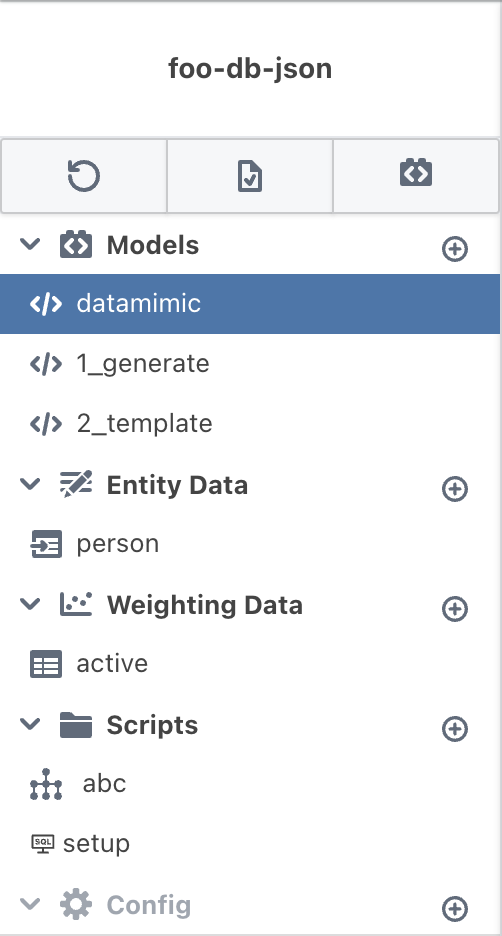
Die Dateiliste im DATAMIMIC-Editor zeigt die Struktur Deines Projekts an. Sie enthält Dateien und Ordner sowie Aktionen zum Erstellen und Verwalten von Dateien.
Suche und Navigation
- Breadcrumbs zeigen den aktuellen Ordnerpfad und ermöglichen die Navigation nach oben.
- Filter schränkt die Liste nach dem Namen von Dateien und Ordnern ein.
- Root ist ein Ablageziel, um Elemente zurück in die Wurzelebene zu verschieben.
Ordnerorganisation
Die Dateiliste verwendet eine Baumstruktur:
1 2 3 4 5 6 | |
Ordner erstellen
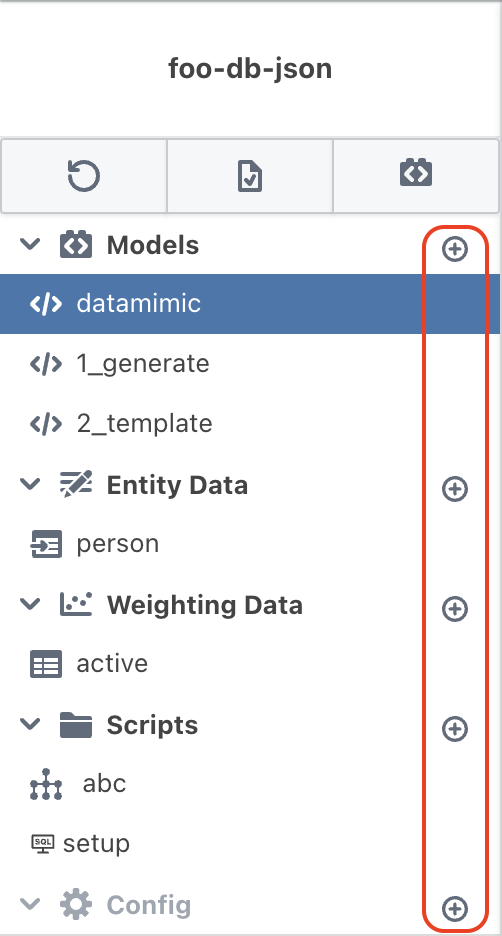
- Öffne das File Menu (drei Punkte) in der Root-Zeile oder verwende das Add-Symbol an einem Ordner.
- Wähle Add Folder.
- Gib einen Namen ein, wähle optional Farbe oder Symbol und klicke auf Create.
Ordner verwalten
Rechtsklicke auf einen Ordner, um das Kontextmenü zu öffnen:
| Aktion | Beschreibung |
|---|---|
| Rename Folder | Ordnernamen ändern |
| Duplicate Folder | Ordner einschließlich enthaltener Dateien kopieren |
| Delete Folder | Ordner löschen; Dateien werden in die Root verschoben |
| Folder Color | Eine Farbe anwenden oder entfernen |
| Folder Icon | Eine Symbolvoreinstellung festlegen |
Ordner können per Drag-and-drop verschoben werden. Ziehe sie auf Root, um sie zurück in die Wurzelebene zu verschieben.
Dateitypen
Die Dateitypen werden anhand ihrer Erweiterungen erkannt. Häufige Typen sind:
- Models: DATAMIMIC-Modelle wie
.xml - Entity Data: Entitätsdaten wie
.ent.csv - Weighting Data: Gewichtungsdateien wie
.wgt.csvund.wgt.ent.csv - Templates:
.template.* - Scripts:
.json,.sql,.py,.js - Config: Projektkonfigurationsdateien
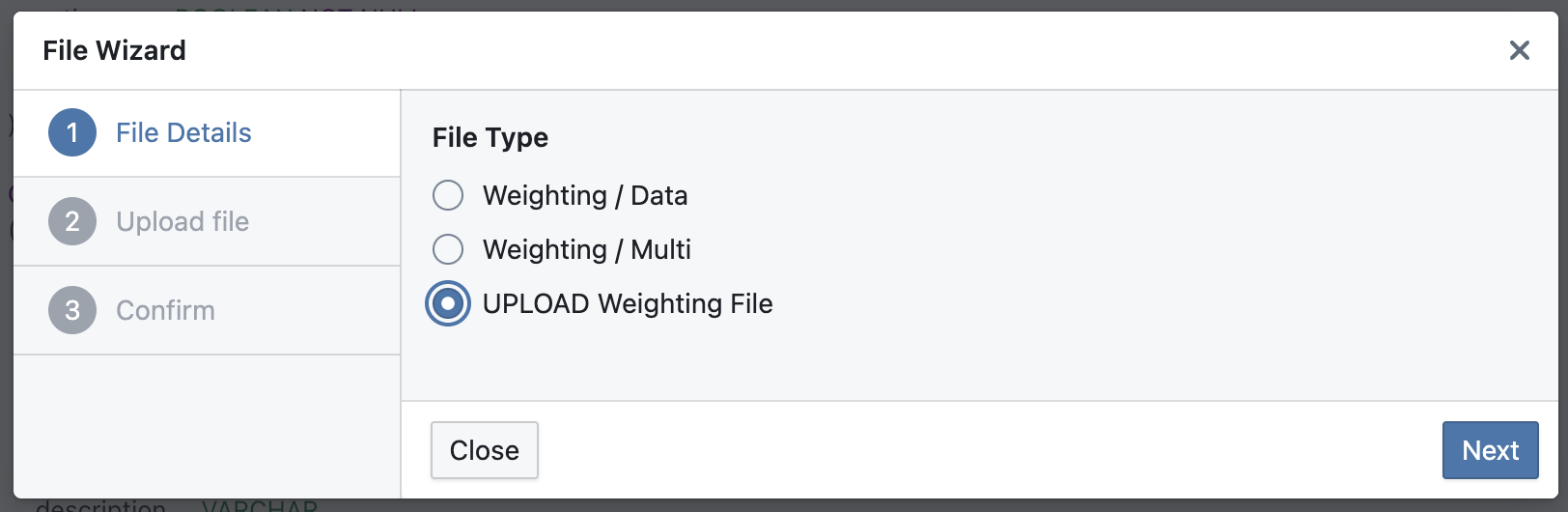
Gewichtungsdateien werden wie jeder andere Dateityp erstellt: Wähle im File Wizard Weighting (.wgt.csv) oder Weighting / Multi.
Neue Dateien erstellen
Verwende Add File im File Menu der Root-Zeile oder eines Ordners. Dadurch wird der File Wizard geöffnet, in dem Du einen Dateityp auswählst und bei Bedarf Inhalte hochlädst.
Dateien verwalten
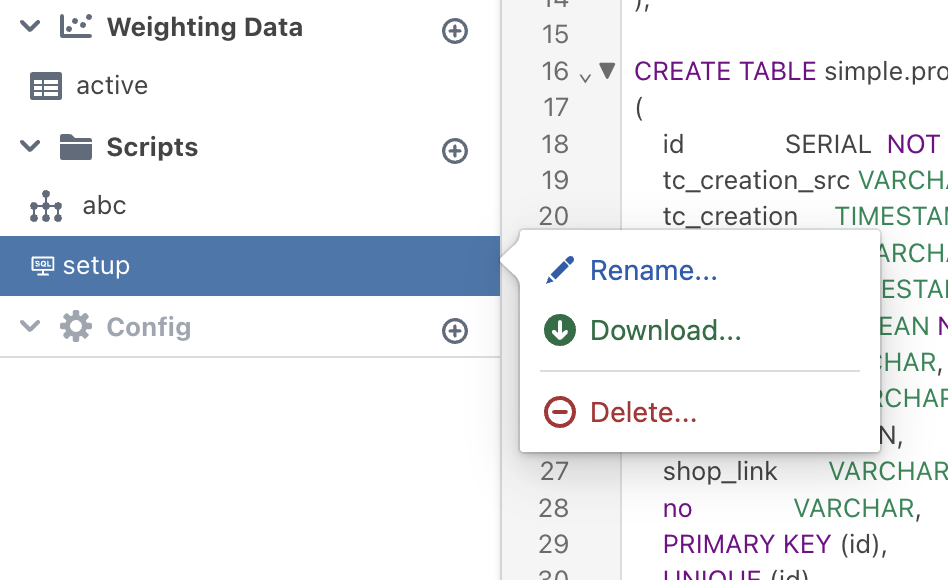
Rechtsklicke auf eine Datei, um das Kontextmenü zu öffnen:
- Umbenennen, Herunterladen, Duplizieren, Löschen
- Datei ausblenden oder wieder einblenden
In Multi-User-Projekten zeigt ein Schloss-Symbol den Bearbeitungsstatus. Globale Dateien sind schreibgeschützt.
Dateien hochladen
Du kannst Dateien per Drag-and-drop in die Dateiliste oder auf einen bestimmten Ordner hochladen.
Unterstützte Formate
Die Plattform akzeptiert gängige CSV-Kodierungen und die unten aufgeführten Trennzeichen. Die Erkennung erfolgt best effort; konfiguriere das Trennzeichen, wenn es nicht erkannt werden kann:
| Kodierung | Unterstützt |
|---|---|
| UTF-8 | ✓ |
| UTF-16 | ✓ |
| ISO-8859-1 | ✓ |
| Windows-1252 | ✓ |
| ASCII | ✓ |
| Trennzeichen | Unterstützt |
|---|---|
Komma (,) |
✓ |
Semikolon (;) |
✓ |
Pipe (\|) |
✓ |
| Tab | ✓ |
Automatische Erkennung
Die Plattform versucht, Kodierung und Trennzeichen beim Upload zu erkennen. Wenn die Erkennung des Trennzeichens fehlschlägt, gib manuell ein unterstütztes Trennzeichen an.
Downloadformat
Beim Herunterladen von Dateien entspricht das Format den Projekteinstellungen:
- Settings → General → CSV Delimiter
- Settings → General → Project file encoding
Aktionen im Dateibaum
Die eigene Aktionsleiste der Dateiliste bietet:
- File Menu (drei Punkte) in der Root-Zeile und das Add-Symbol an Ordnern zum Erstellen von Dateien und Ordnern.
- Collapse/Expand Sidebar: Die Dateiliste kann unabhängig von der App-Navigationsseitenleiste in ihrer Größe verändert und eingeklappt werden.
Reset Changes, Save Changes und Switch Editor Mode befinden sich nicht in der Dateiliste, sondern oben neben Generate in der Editor-Navigationsleiste.
