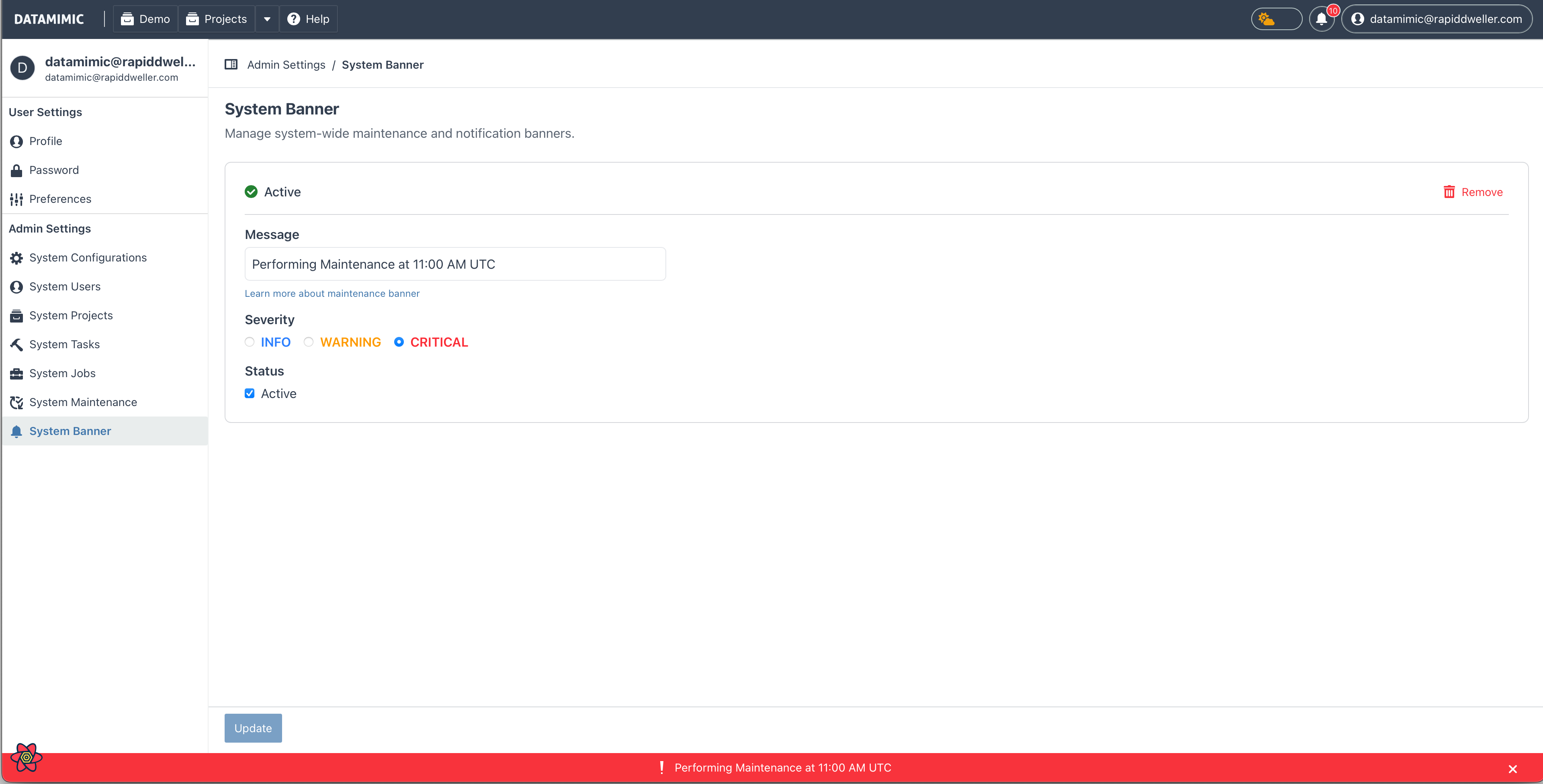
System-Banner
Diese Anleitung erklärt, wie Du System-Banner in Deiner DATAMIMIC-Instanz erstellst und verwaltest, um alle Nutzer über Wartungsarbeiten zu informieren, da die Instanz während der Operation gesperrt wird.
Überblick
Das System-Banner ist eine Funktion, mit der Du ein Banner erstellen kannst, um alle Nutzer über Wartungsarbeiten zu informieren, da die Instanz während der Operation gesperrt wird.
Es kann immer nur ein Banner aktiv sein. Das Erstellen eines neuen Banners schlägt fehl, wenn bereits eines existiert — lösche das vorhandene Banner oder deaktiviere es zuerst.
Banner erstellen
Voraussetzungen
- Der Benutzer muss Administratorrechte besitzen, um auf die Banner-Funktionalität zugreifen zu können.
Banner erstellen
- Navigiere zu Dashboard → System-Banner → Banner erstellen
- Wähle die Dringlichkeit des Banners aus (INFO, WARNING, CRITICAL)
- Gib die Nachricht ein. Beispiel: Wartungsarbeiten um 11:00 Uhr UTC
- Klicke auf Aktiv
- Klicke auf Erstellen
Banner aktualisieren
- Navigiere zu Dashboard → System-Banner
- Aktualisiere die Felder des aktiven Banners nach Bedarf
- Klicke auf Aktualisieren
Banner entfernen
Tip
Du kannst das Banner auch einfach deaktivieren, um es aus der Oberfläche zu entfernen.
- Navigiere zu Dashboard → System-Banner
- Klicke auf Entfernen
Banner aktivieren/deaktivieren
- Navigiere zu Dashboard → System-Banner
- Klicke auf die Status-Schaltfläche Active oder Inactive, um den Banner umzuschalten
- Klicke auf Aktualisieren
Banner-Anzeige
Das Banner wird am unteren Rand der Seite angezeigt. Der Stil des Banners richtet sich nach der gewählten Dringlichkeitsstufe.