Projektarbeitsbereich
Der DATAMIMIC Projektarbeitsbereich bietet verschiedene Werkzeuge und Funktionen zur Verwaltung deiner Datenprojekte. Die Hauptbereiche umfassen die Projekt-Navigationsleiste, die Projektauswahl und Links zum Editor, Aufgaben, Schedules und Projekteinstellungen einschließlich des Umgebungsmanagements.
Projekt-Navigationsleiste
Die Projekt-Navigationsleiste befindet sich oben auf dem Bildschirm und bietet wesentliche Werkzeuge und Aktionen für die Arbeit innerhalb eines Projekts:
- Editor: Navigiere zum Editor-Fenster.
- Schedules: Verwalte geplante Schedules.
- Task: Sieh dir Aufgaben an und verwalte sie.
- ML-Gen: Durchsuche und starte ML-/regelbasierte Generatoren.
- Workbench: Öffne die Datenbank-Workbench.
- Settings: Greife auf die Projekteinstellungen zu.
Note
Generate und Advanced Generation Settings gehören zur Editor-Seite und nicht zu diesem gemeinsamen Navigationsbereich. Sie erscheinen am rechten Ende derselben Leiste, aber nur im Editor. Das Symbol für die erweiterten Generierungseinstellungen rechts neben Generate öffnet die zusätzlichen Einstellungen für die Aufgabenausführung.

Projektauswahl
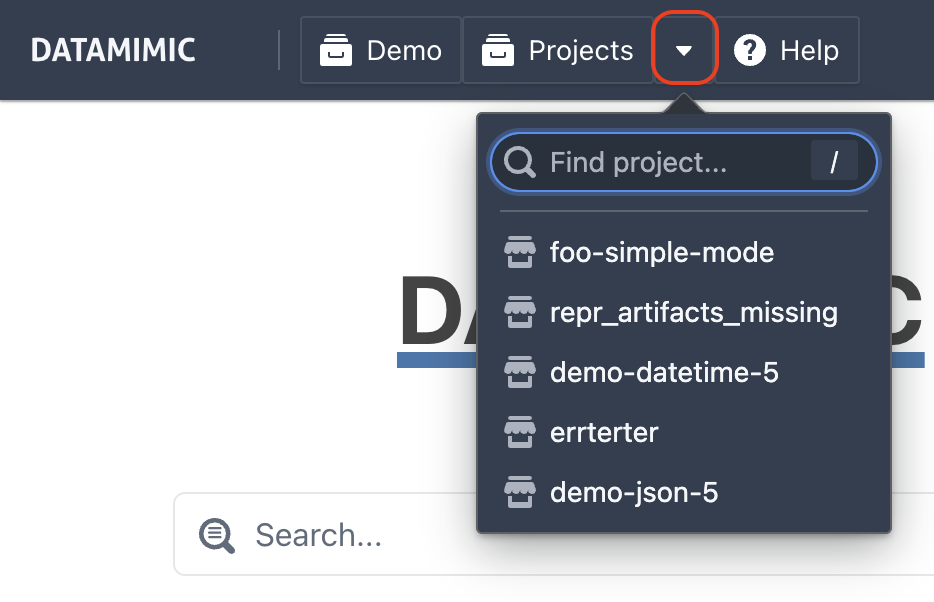
Um schnell zwischen deinen 5 neuesten Projekten zu wechseln, hast du zwei Möglichkeiten:
-
Verwende das Projektauswahl-Dropdown: Klicke auf den Pfeil für die zuletzt verwendeten Projekte neben Projects in der Navigationsseitenleiste.
-
Drücke die
/Taste: Drücke die/Taste, um das Projektauswahlmenü zu öffnen.
Damit lässt sich zwischen den zuletzt verwendeten Projekten navigieren.
Projektansicht
Greife auf die Projektansicht zu, indem du auf Projects in der Navigationsseitenleiste klickst.

Ansichten
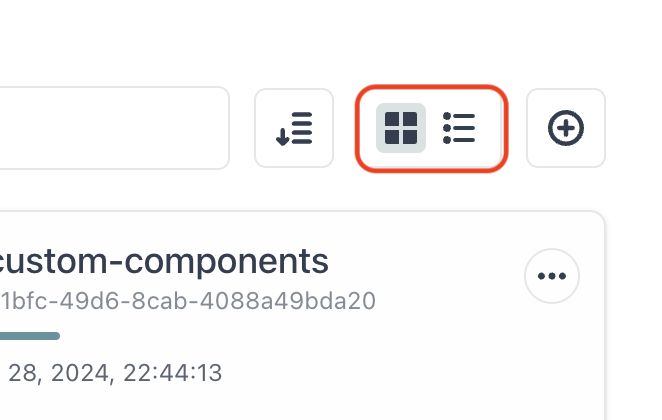
Die Projektansicht bietet zwei Anzeigeoptionen: Grid und List. Du kannst zwischen ihnen umschalten, indem du den Ansichtsumschalter verwendest.
Grid-Ansicht
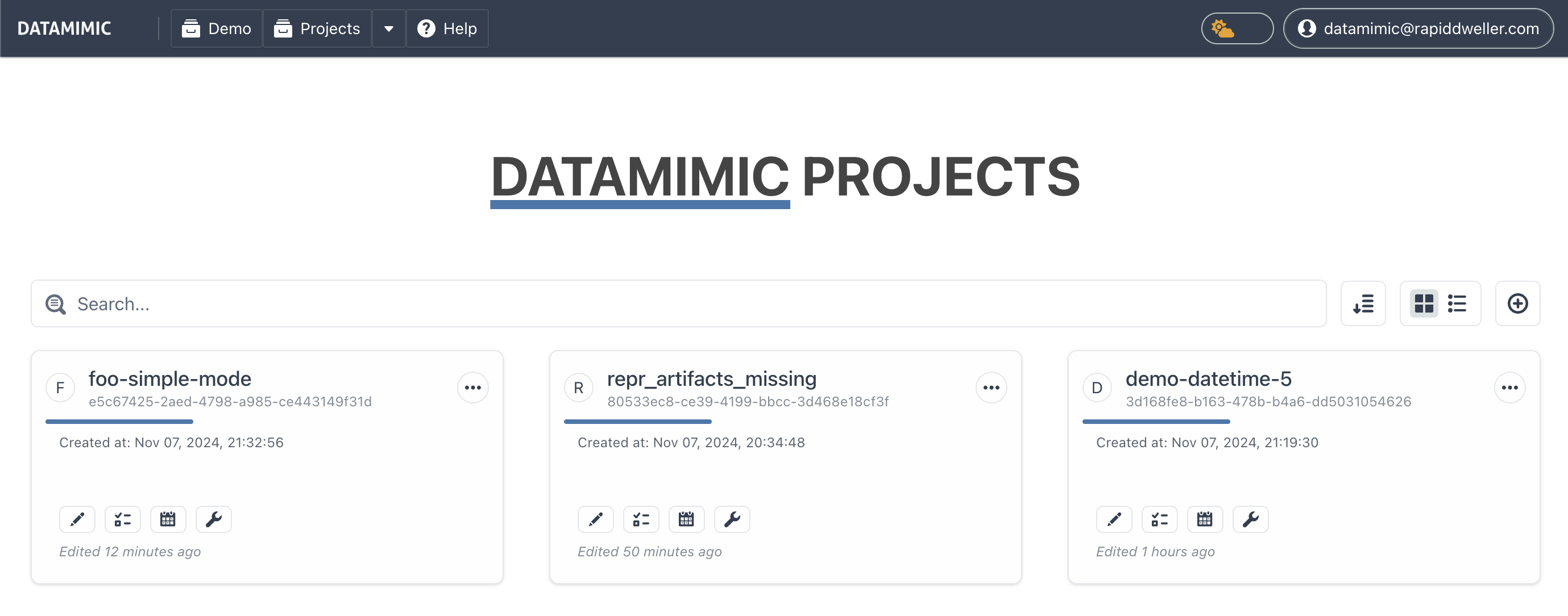
Zeigt Projekte in einem responsiven Raster an, von einer Spalte auf Mobilgeräten bis zu sechs Spalten auf sehr breiten Bildschirmen.
Listenansicht
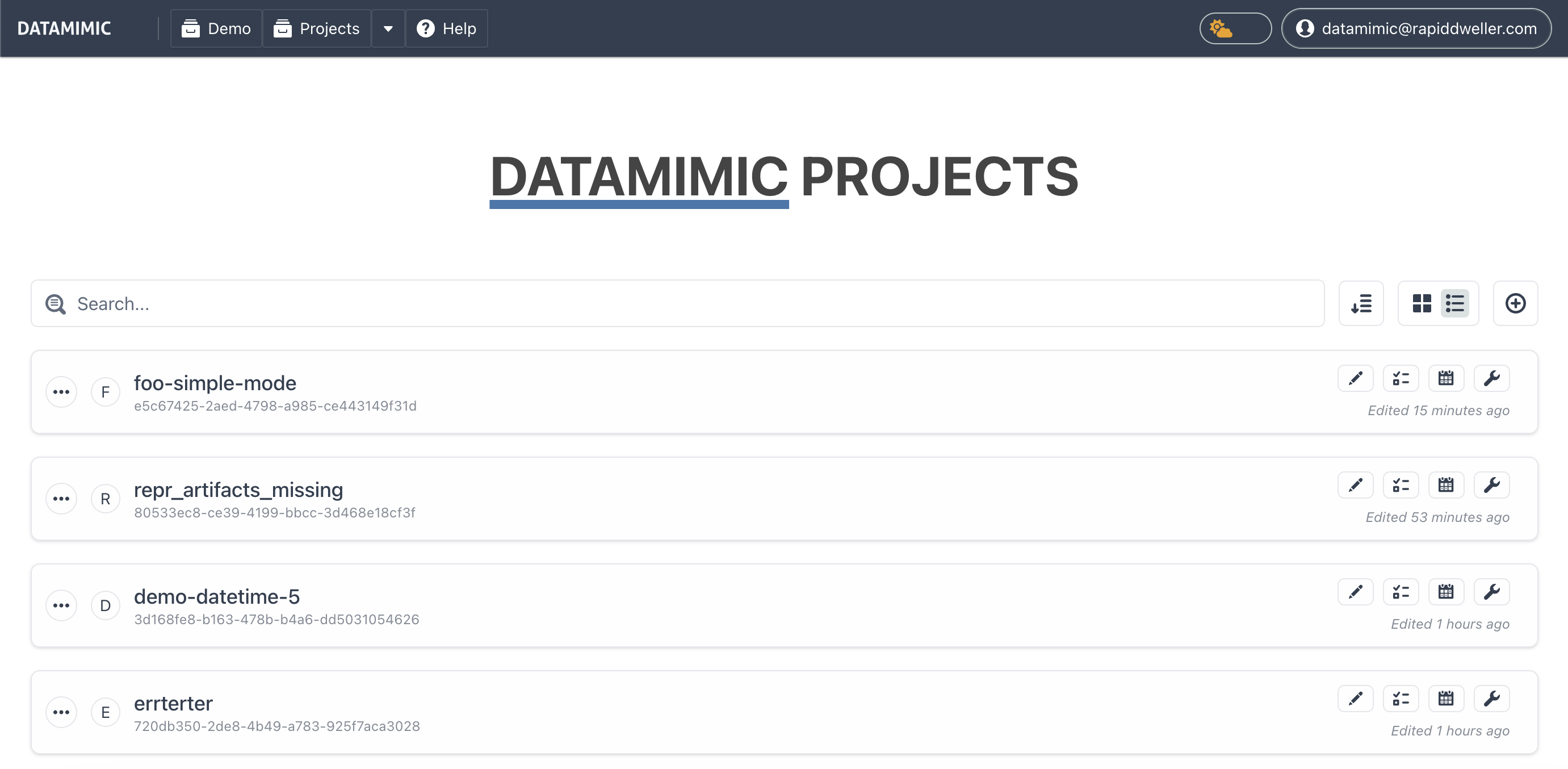
Zeigt Projekte als lange Boxen in Spaltenrichtung an.
Ein neues Projekt erstellen
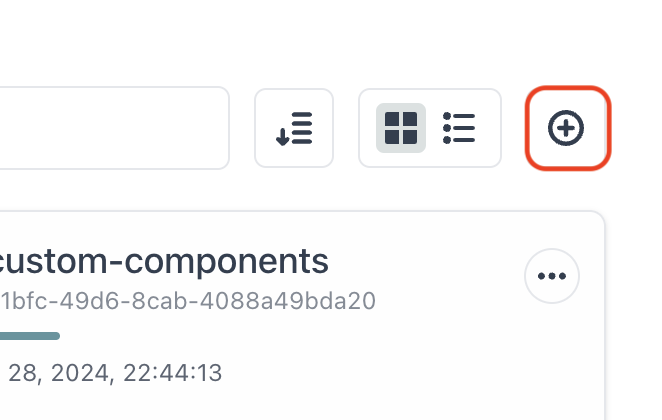
Um ein neues Projekt zu erstellen, klicke auf die Schaltfläche (+), die sich rechts vom Ansichtsumschalter befindet. Der Projektassistent führt dich dann durch den Einrichtungsprozess und bietet folgende Optionen an:
Assistentenoptionen
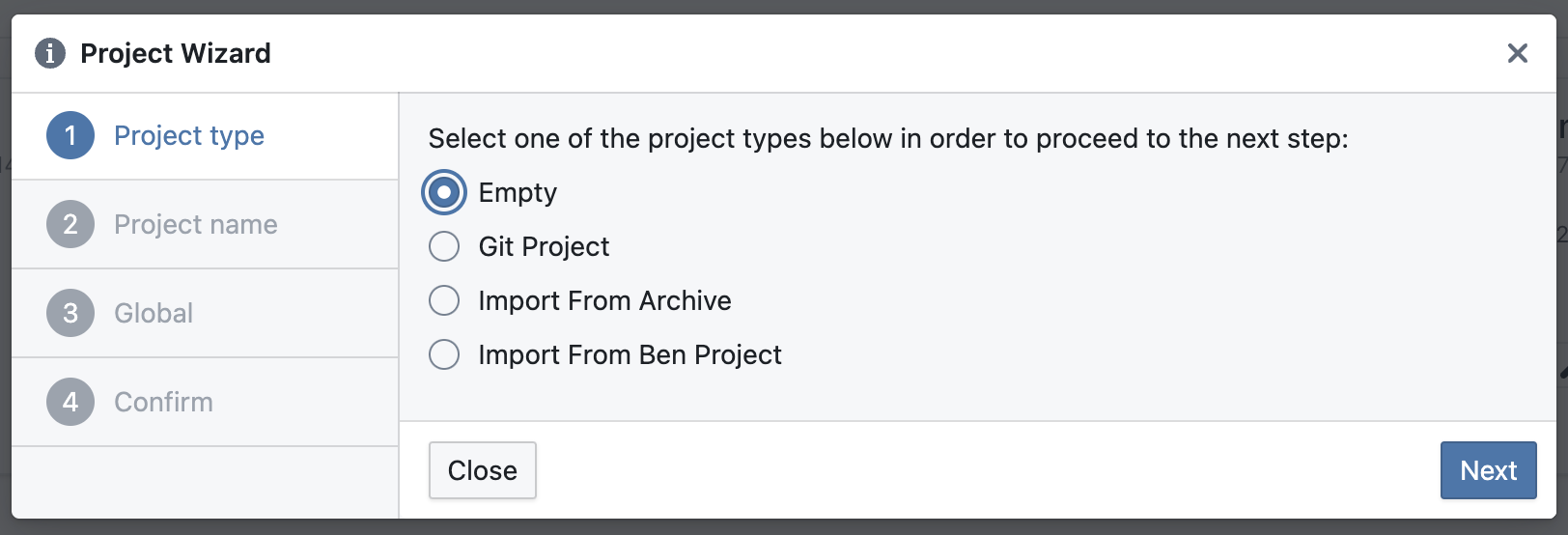
1. Leer
Leer erstellt ein neues Projekt von Grund auf.
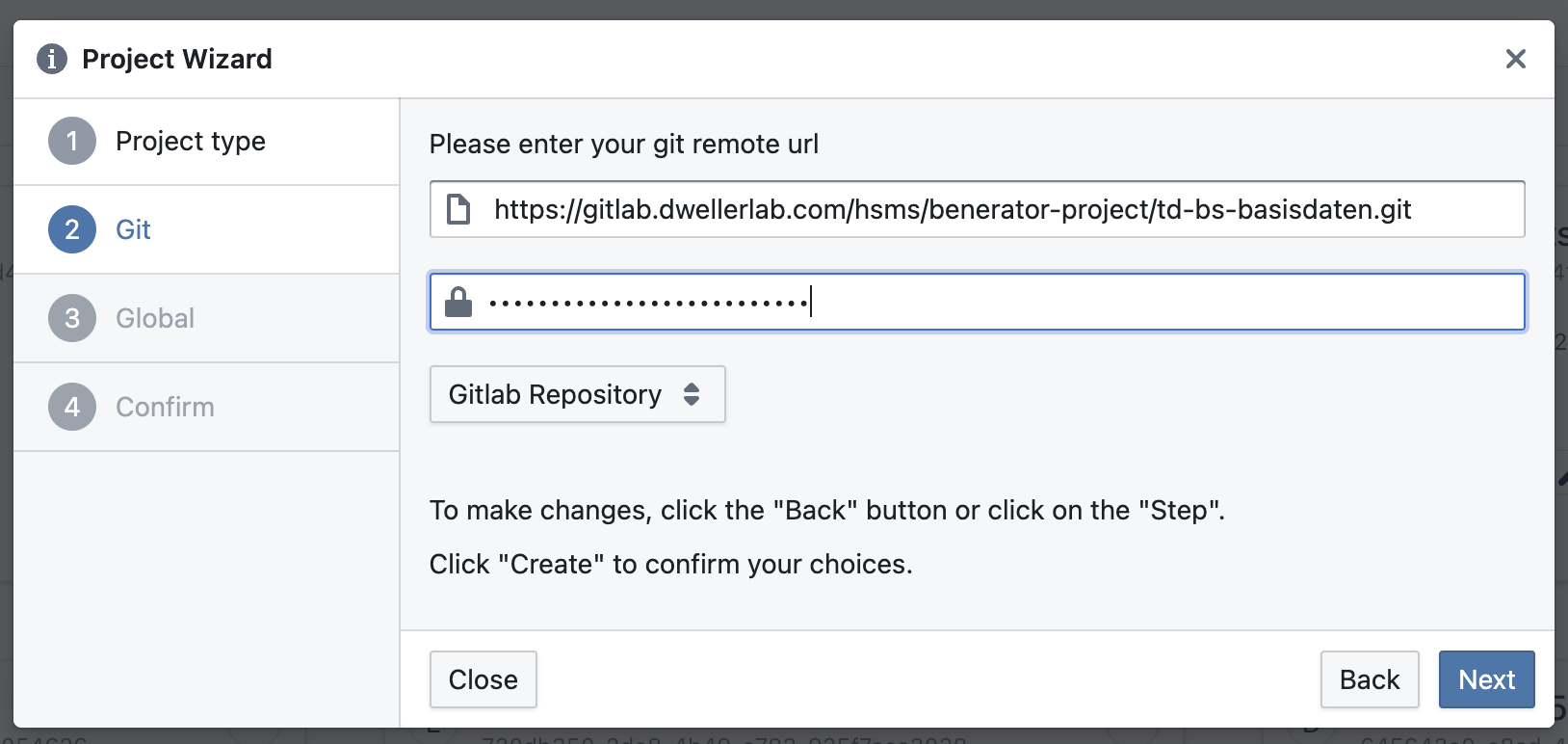
2. Git-Projekt
Die Auswahl Git Project ermöglicht es, ein Projekt aus einem Git-Repository zu klonen.
Die Git-Sync- und Apply-Flows enthalten zusätzliche Überschreibungs-Schutzmechanismen, um versehentlichen Datenverlust bei Fehlerfällen zu reduzieren.
Den vollständigen Git-Ablauf einschließlich des Pushens von Task-Ergebnissen und der Aktualisierung aus dem Remote-Repository findest Du unter Git Connected Functionality.
3. Importieren aus Archiv
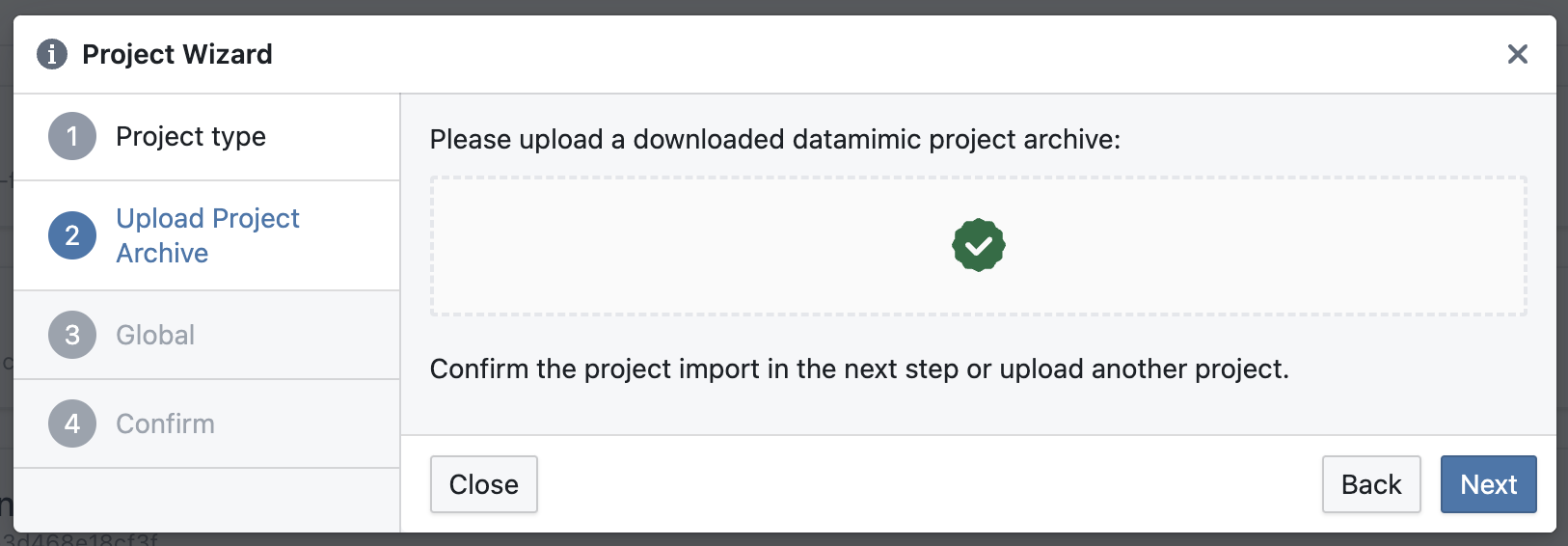
Mit Import From Archive kannst du ein DATAMIMIC-Projektarchiv hochladen. Archive können in Settings erstellt werden.
Beim Import werden nicht unterstützte oder invalide Dateien herausgefiltert, sodass gültige Projektinhalte weiterhin sicher importiert werden können.
Weiterführende Lektüre
- Editor: Das Hauptwerkzeug zum Erstellen, Bearbeiten und Modellieren von DATAMIMIC-Modellen.
- Tasks: Sieh dir Aufgaben an und verwalte sie, die mit deinem Datenprojekt zusammenhängen.
- Schedules: Verwalte geplante Schedules für dein Datenprojekt.
- Settings: Konfiguriere Einstellungen für dein Projekt.
Sortierung
Um deine Projekte zu sortieren, klicke auf das Sortier-Dropdown neben dem Suchfeld. Ein Menü mit den folgenden Optionen wird geöffnet:
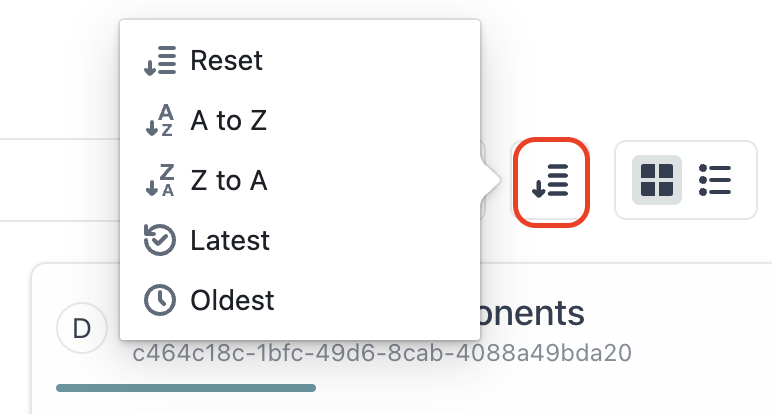
- Last edited: Sortiert nach der letzten Änderung (Standard).
- Name: Sortiert Projekte alphabetisch nach Namen.
- Created: Sortiert nach Erstellungsdatum, neueste zuerst.
- Recently run: Sortiert nach der letzten Aufgabenausführung.
Filtern
Die Seitenleiste links in der Projektansicht filtert Deine Projekte:
- Recent: Deine fünf zuletzt bearbeiteten Projekte.
- Projects: Filter nach All, Global, Standard oder Git.
- Tags: Filter nach einem auf Deine Projekte angewendeten Tag.