Backup und Wiederherstellung von DATAMIMIC-Daten
Diese Anleitung erklärt, wie Du Daten in Deiner DATAMIMIC-Instanz sicherst und wiederherstellst, um Deine Konfiguration und generierten Daten zu schützen.
Danger
Der Backup- und Wiederherstellungsprozess ist kritisch – gehe äußerst sorgfältig vor. Jeder Fehler kann zu unwiderruflichem Datenverlust führen. Überprüfe daher jeden Schritt genau.
Note
Vor Backup- oder Wiederherstellungsvorgängen sollte der Administrator ein Banner erstellen, um alle Nutzer über die Wartung zu informieren, da die Instanz während der Operation gesperrt wird.
Überblick
DATAMIMIC stellt Backup und Wiederherstellung für die folgenden Datenkomponenten einer Instanz bereit:
- PostgreSQL-Datenbank (Tabellen, Beziehungen, Konfigurationen)
- Ausgewählte MinIO-Buckets, wenn das Backup des Objektspeichers aktiviert ist (Benutzerdaten/Projekte, Snapshots und Logs)
Backup erstellen
Voraussetzungen
- Du musst Administratorrechte besitzen, um auf die Backup-Funktionalität zugreifen zu können
- Stelle sicher, dass ausreichend Speicherplatz für die Backup-Datei vorhanden ist
Schritte zum Erstellen eines Backups
- Navigiere zu Admin-Einstellungen → Backup und Wiederherstellung
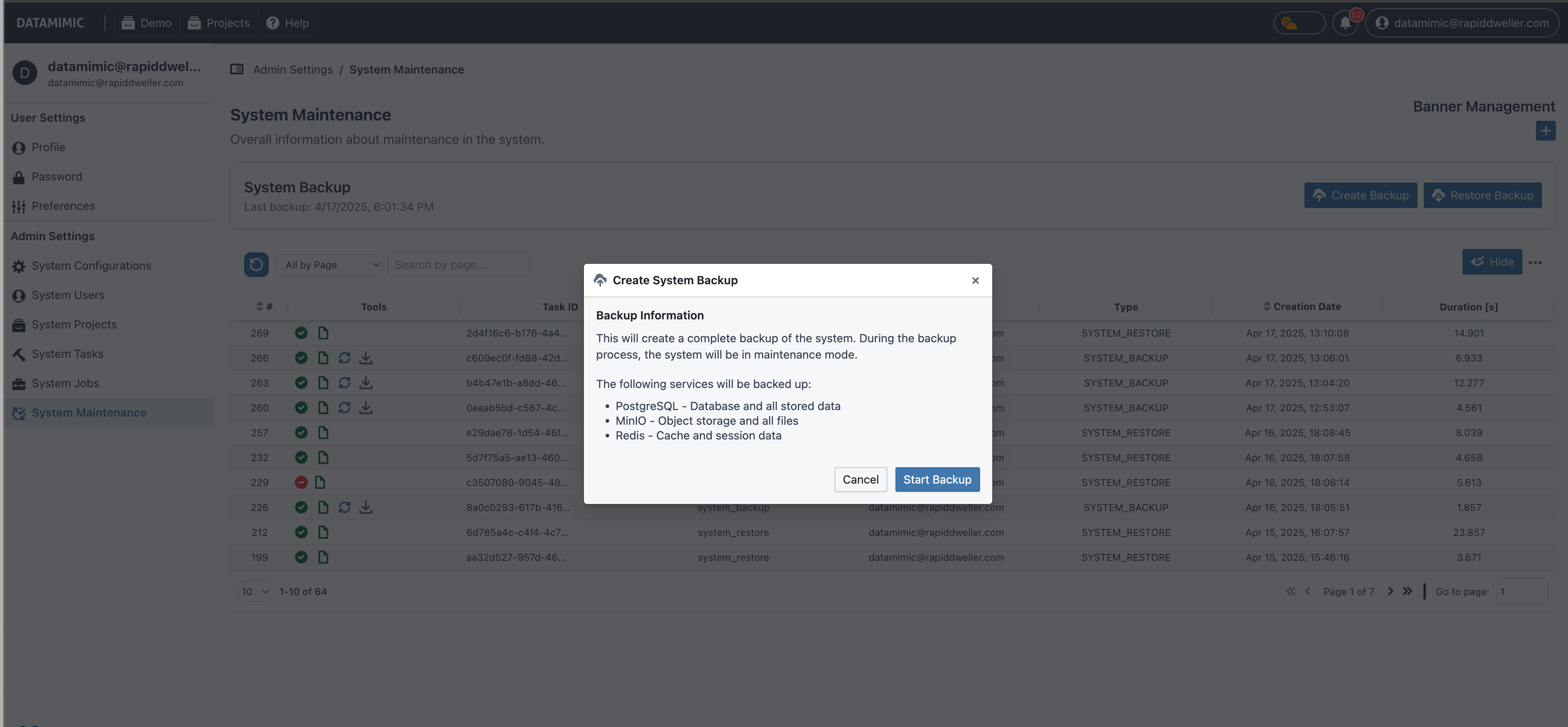
- Klicke auf die Schaltfläche Backup erstellen, um den Dialog System-Backup erstellen zu öffnen
- Lege im Schritt Konfigurieren optional einen Cron-Ausdruck fest, um ein wiederkehrendes Backup zu planen, statt es sofort auszuführen, und klicke anschließend auf Überprüfen
- Prüfe im Schritt Überprüfen und bestätigen den Backup-Plan (Zeitplan, Umfang und Optionen), und klicke anschließend auf Backup erstellen (oder Backup planen, wenn ein Cron-Ausdruck festgelegt wurde)
Was passiert während des Backups
Wenn ein Backup-Vorgang gestartet wird:
- In der Produktion wechselt DATAMIMIC in den Wartungsmodus
- Nur Administratoren können sich in dieser Zeit anmelden
- Andere Nutzer werden auf eine Wartungsseite mit einer Nachricht umgeleitet
- Das System erstellt Snapshots von:
- PostgreSQL-Datenbank (ohne systembezogene Aufgaben)
- Ausgewählte MinIO-Buckets, sofern konfiguriert (ohne Artefakt-Buckets)
- Die Backup-Daten werden in eine einzelne
.tar.gz-Datei komprimiert - Nach Abschluss verlässt das System den Wartungsmodus
Zugriff auf Backup-Dateien
Abgeschlossene Backups werden als Task-Artefakte gespeichert. Um ein Backup herunterzuladen:
- Navigiere zur Aufgabenliste und finde Deine Backup-Aufgabe
- Lade das Artefakt auf der Aufgabendetailseite herunter
Weitere Informationen zum Zugriff auf Task-Artefakte findest Du in der Dokumentation zu Task-Artefakten.
Details zu Backup-Dateien
Der DATAMIMIC-Backup-Prozess erstellt eine .tar.gz-Datei, die alle relevanten Daten bündelt. Nach dem Entpacken findest Du eine backup_info.toml-Datei mit Metadaten zum Backup. Diese Metadaten liefern Administratoren wichtige Informationen wie Zeitstempel, Backup-ID und die DATAMIMIC-Version (sowohl Plattform als auch Core) zum Zeitpunkt des Backups sowie Details zu den zugrundeliegenden Datenspeichern (z.B. PostgreSQL-Version, MinIO-Bucket-Liste).
Da das Archiv auch die eigentlichen Backupdateien enthält, solltest Du diese Datei sicher aufbewahren.
Wiederherstellung aus einem Backup
Danger
Die Wiederherstellung aus einem Backup überschreibt Deine aktuellen DATAMIMIC-Daten. Dieser Vorgang kann nicht rückgängig gemacht werden. Erstelle vorab ein Backup Deiner aktuellen Daten, falls erforderlich.
Wiederherstellungsmethoden
DATAMIMIC bietet zwei Einstiegspunkte zur Wiederherstellung Deiner Instanz:
Methode 1: Wiederherstellung aus einer bestehenden Backup-Aufgabe
Wenn das Backup in Deiner aktuellen Instanz erstellt wurde:
- Navigiere zu Admin-Einstellungen → Backup und Wiederherstellung
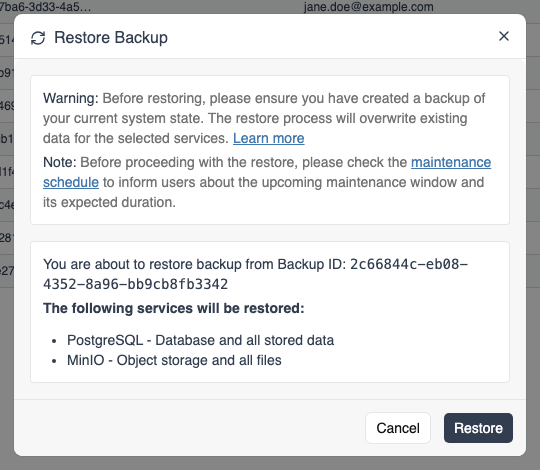
- Suche die Backup-Aufgabe in der darunterliegenden Aufgabenliste und klicke auf das Wiederherstellen-Symbol (Aktualisieren) — es ist nur für abgeschlossene Backups mit herunterladbarem Artefakt aktiviert.
- Prüfe die Warnung und die angezeigte Backup-ID im Dialog Backup wiederherstellen, und klicke zum Bestätigen auf Wiederherstellen.
Methode 2: Backup-Datei hochladen oder Backup-ID eingeben
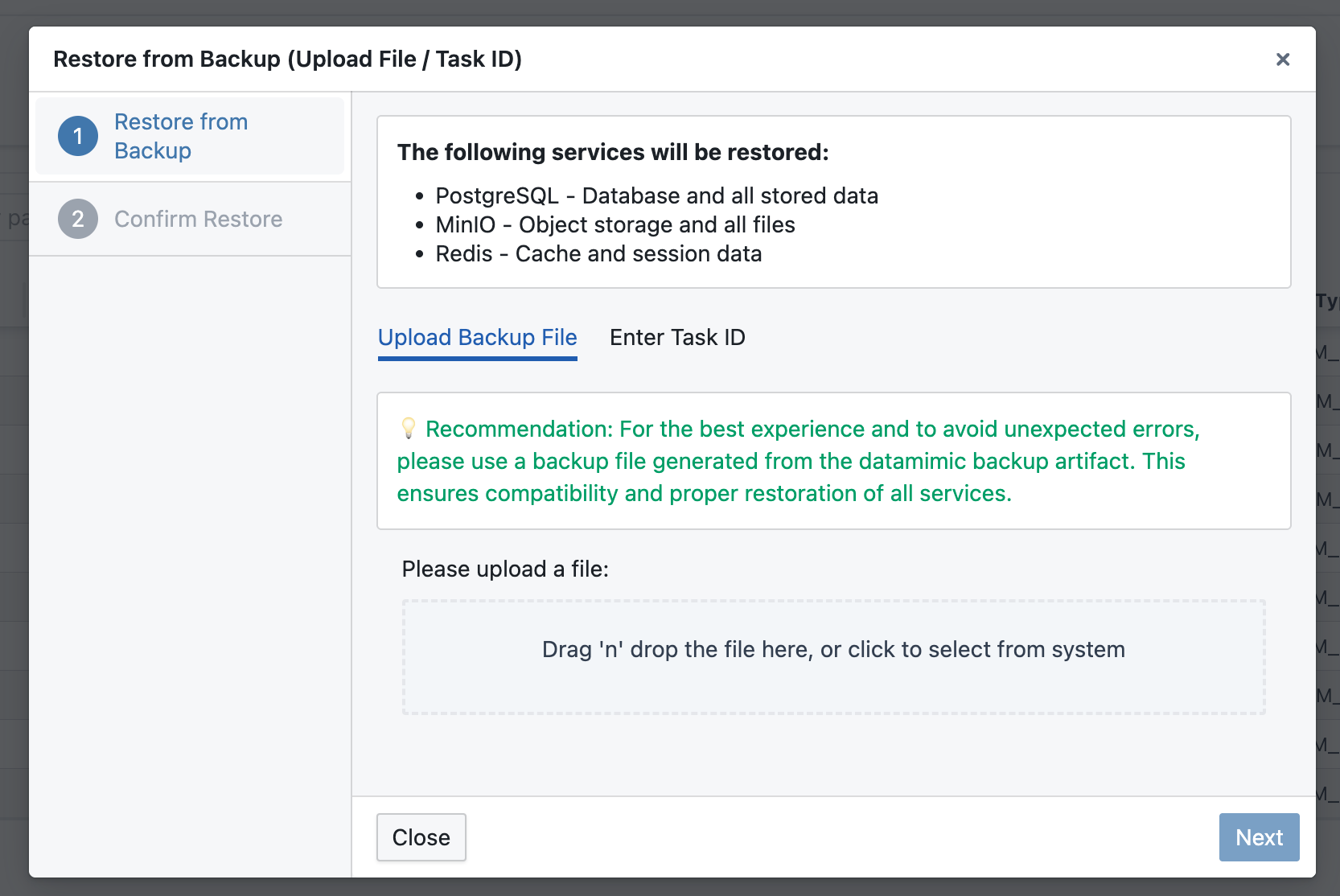
Klicke auf der Seite Backup und Wiederherstellung auf Backup wiederherstellen, um den Dialog Aus Backup wiederherstellen (Datei hochladen / Backup-ID) zu öffnen. Er führt durch drei Schritte — Wiederherstellungsinformationen, danach eine der folgenden Optionen im Schritt Aus Backup wiederherstellen und schließlich Wiederherstellung bestätigen.
Optionen vor der Wiederherstellung
Der Schritt Wiederherstellungsinformationen bietet außerdem zwei standardmäßig deaktivierte, destruktive Schalter: MinIO-Buckets vor der Wiederherstellung zurücksetzen (löscht zuerst die ausgewählten Buckets) und Datentabellen vor der Wiederherstellung zurücksetzen (kürzt projektbezogene Tabellen und die Worker-Task-Tabelle; Authentifizierungstabellen bleiben unberührt). Verwende sie nur, wenn Du vor dem Anwenden des Archivs bewusst einen sauberen Ausgangszustand herstellen möchtest.
Backup-Datei hochladen
Wenn Du eine Backup-Datei aus einer anderen Instanz oder eine zuvor heruntergeladene Datei hast, verwende den Tab Backup-Datei hochladen und wähle Deine Backup-Datei (.tar.gz oder .zip, wie von der Restore-API akzeptiert).
Über eine direkt in MinIO hochgeladene Backup-ID wiederherstellen
Wenn Du Zugriff auf das MinIO der DATAMIMIC-Instanz hast, kannst Du die Backup-Datei direkt über die MinIO-Oberfläche oder das CLI hochladen und sie anschließend über den Tab Backup-ID eingeben referenzieren, statt sie erneut über den Dialog hochzuladen.
- Lade die
.tar.gz-Backup-Datei direkt in MinIO hoch:- Verwende die MinIO-Oberfläche oder das MinIO-CLI, um die
.tar.gz-Backup-Datei direkt in MinIO hochzuladen. - Das Backup muss sich im "backup"-Bucket und in einem Verzeichnis auf oberster Ebene befinden
- Verwende die MinIO-Oberfläche oder das MinIO-CLI, um die
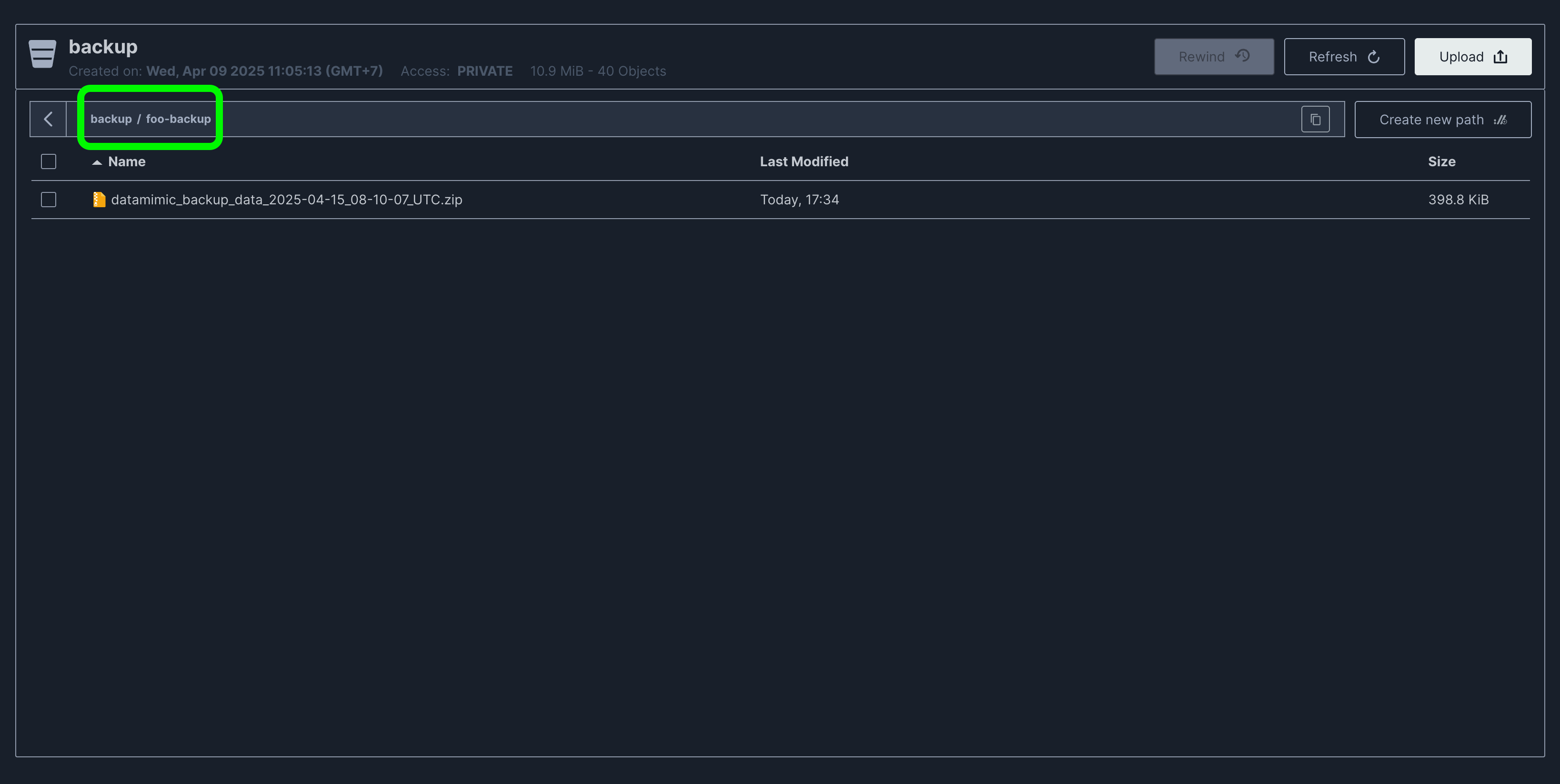
- Wie im Beispielbild zu sehen ist, befindet sich unsere Backup-Datei im Verzeichnis `foo-backup`, das im "backup"-Bucket liegt. Dieses `foo-backup` wird im nächsten Schritt als Backup-ID verwendet.
- Klicke auf Backup wiederherstellen, gehe zum Schritt Aus Backup wiederherstellen, wechsle zum Tab Backup-ID eingeben und gib die Backup-ID aus Schritt 1 ein (in diesem Beispiel
foo-backup). - Prüfe die Warnung im Schritt Wiederherstellung bestätigen, und klicke zum Bestätigen auf Wiederherstellen.
Was passiert während der Wiederherstellung
Wenn ein Wiederherstellungsvorgang gestartet wird:
- In der Produktion wechselt DATAMIMIC in den Wartungsmodus
- Nur Administratoren können sich in dieser Zeit anmelden
- Andere Nutzer werden auf eine Wartungsseite mit einer Nachricht umgeleitet
- Aktuelle Daten werden gelöscht aus:
- PostgreSQL-Datenbank
- Den angegebenen MinIO-Buckets, sofern die Wiederherstellung des Objektspeichers konfiguriert ist
- Die Daten aus dem Backup werden in jedes System wiederhergestellt
- Nach Abschluss verlässt das System den Wartungsmodus
Best Practices
- Erstelle regelmäßige Backups Deiner DATAMIMIC-Instanz, insbesondere vor größeren Konfigurationsänderungen
- Bewahre Backup-Dateien an einem sicheren, externen Ort auf
- Teste Wiederherstellungsprozesse in einer Nicht-Produktivumgebung, bevor Du sie in der Produktion einsetzt
- Dokumentiere den Inhalt und das Datum jeder Backup-Datei
- Überwache den verfügbaren Speicherplatz für Backup-Operationen
Fehlerbehebung
Wenn während Backup oder Wiederherstellung Probleme auftreten:
- Überprüfe die Aufgabenprotokolle auf detaillierte Fehlermeldungen
- Während eines Backups oder einer Wiederherstellung in der Produktion haben normale Nutzer keinen Zugriff auf die Anwendung. Ein Administrator kann sich jedoch weiterhin anmelden und den Wartungsmodus manuell deaktivieren
- Stelle sicher, dass Deine Instanz über ausreichend Speicherplatz verfügt
- Überprüfe, ob alle Dienste (PostgreSQL, MinIO, Redis) ordnungsgemäß laufen
- Kontaktiere den DATAMIMIC-Support, wenn die Probleme weiterhin bestehen
Einschränkungen
- Systembezogene Aufgaben werden von Backups ausgeschlossen, um Konflikte bei der Wiederherstellung zu vermeiden
- Wenn das Wiederherstellungsziel eine frische Instanz (ohne Daten) ist, enthält die neuen Aufgabendaten nur Aufgaben, die zu Projekten und zum System-Scope gehören
- Wenn das Wiederherstellungsziel auf derselben Instanz (mit bestehenden Daten) liegt, werden die neuen Aufgabendaten mit bestehenden Backup-Infrastruktur-Aufgaben kombiniert
- Artefakt- und Demodaten in MinIO sind nicht in Backups enthalten, um die Dateigröße zu reduzieren
- Sehr große Datenbanken können für Backup- und Wiederherstellungsvorgänge zusätzliche Zeit erfordern