Übersicht (Allgemeine Projekteinstellungen)
Der Tab Übersicht bietet einen Überblick über dein Projekt, einschließlich allgemeiner Informationen, wichtiger Metriken und wesentlicher Aktionen, die am Projekt durchgeführt werden können. In diesem Abschnitt kannst du Details wie Projektname, Vorlagen und CSV-Trennzeichen verwalten und konfigurieren sowie Aktionen wie das Herunterladen oder Löschen des Projekts durchführen.
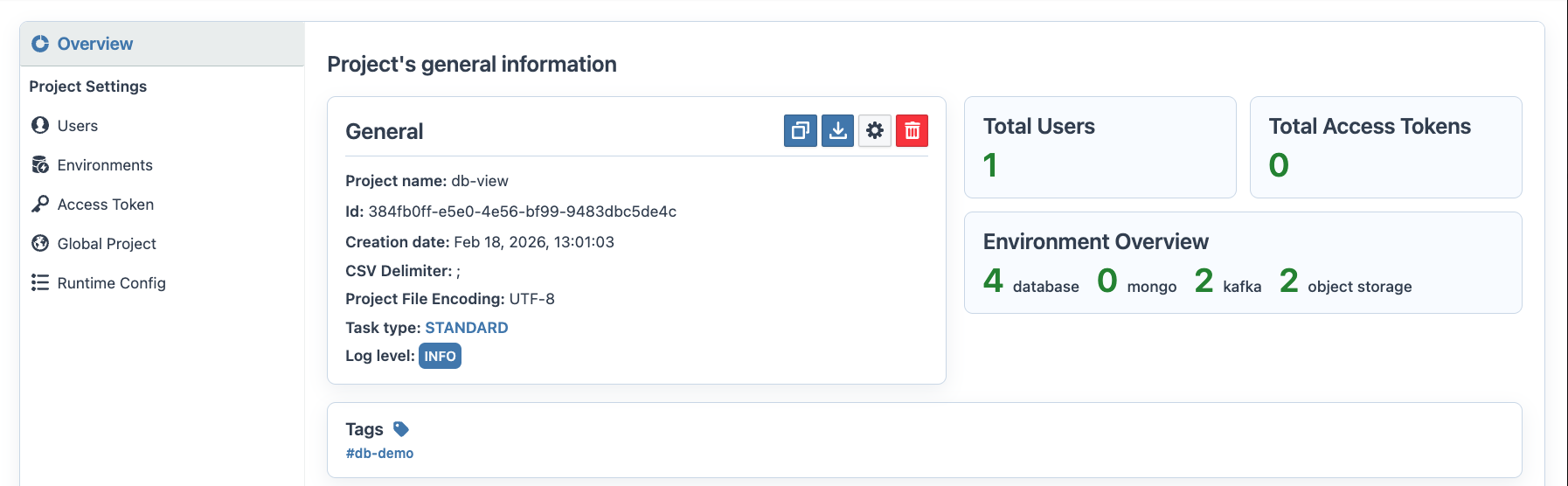
Übersicht über Projektdetails
Wenn du auf die Allgemeinen Projekteinstellungen zugreifst, siehst du detaillierte Projektinformationen:
- Project name: Der aktuelle Name deines Projekts, sichtbar in der gesamten DATAMIMIC-Oberfläche, und kann hier bearbeitet werden.
- Project ID: Eine eindeutige Kennung, die dem Projekt bei der Erstellung zugewiesen wird.
- Created date: Das Datum und die Uhrzeit, wann das Projekt erstellt wurde.
- CSV delimiter: Semikolon (
;) als Standard, Komma (,) oder Pipe (|). - Project file encoding: Kodierung für heruntergeladene Dateien, standardmäßig UTF-8; verfügbar sind außerdem UTF-8-BOM, UTF-8-RFC, UTF-16LE/BE, UTF-32, ANSI, Windows-1251/1258/1250/1252 und ISO-8859-1.
- Log Level: Konfiguriere das Log für Projekttasks.
Beliebiges Format hochladen
CSV-Dateien können mit beliebiger Kodierung oder beliebigem Trennzeichen hochgeladen werden. Die Plattform erkennt und konvertiert sie automatisch; die konfigurierten Einstellungen wirken sich nur auf Downloads aus.
Standardaktionen
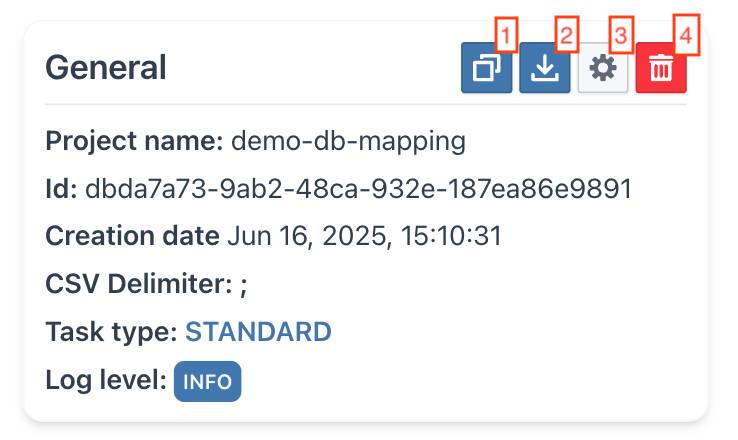
- Save as template: Erstelle ein Template für andere Benutzer, um sie als Basis für neue Projekte zu verwenden. Die Schaltfläche befindet sich oben in der allgemeinen Karte.
- Download project: Exportiere das Projekt als
.tar.gz-Archiv, um es lokal zu speichern oder auf andere DATAMIMIC-Instanzen zu übertragen. Die Schaltfläche befindet sich oben in der allgemeinen Karte. - Delete project: Entferne das Projekt dauerhaft aus dem System. Die Schaltfläche befindet sich unten in der allgemeinen Karte.
Danger
Das Löschen eines Projekts ist unwiderruflich und führt zur dauerhaften Entfernung aller Projektdaten aus dem System.
Projektdetails bearbeiten
Projektname, CSV-Trennzeichen, Projektdateikodierung, Log-Level und Aufgabentyp werden direkt inline in der allgemeinen Karte bearbeitet. Es gibt keinen separaten Bearbeitungsdialog. Wähle Save changes, sobald Du ein Feld geändert hast, oder Cancel, um die Änderungen zu verwerfen.
- Project name
- CSV delimiter
- Project file encoding (Standardkodierung beim Herunterladen von Projektdateien)
- Log level: Steuert die Detailgenauigkeit der Logs für Projekttasks (Standard:
INFO) - Task type:
STANDARD,INFINITE,TIMED_5MIN,TIMED_30MIN,TIMED_1HOUR,TIMED_4HOUR,TIMED_8HOURoderTIMED_24HOUR
Die verfügbaren Kodierungen findest Du oben unter Projektdateikodierung. Die verfügbaren Log-Level sind INFO (Standard), DEBUG, WARNING, ERROR und CRITICAL.
Vorlagenverwaltung
Die Funktion Vorlagenverwaltung ermöglicht Administratoren, wiederverwendbare Projektvorlagen zu erstellen, die eine standardisierte Einrichtung bieten und die Erstellung neuer Projekte in DATAMIMIC vereinfachen können.
Erstellen einer Vorlage
Admins können Vorlagen erstellen, um Projekteinstellungen für die zukünftige Wiederverwendung zu kapseln. So geht's:
- Zugriff auf das Vorlagen-Panel: Gehe zum Abschnitt 'Einstellungen' des zu templatisierenden Projekts.
- Wähle 'Save as template': Dies startet einen neuen Vorlagenerstellungsprozess. Im Dialog gib den Vorlagennamen, die Beschreibung und die Tags an.
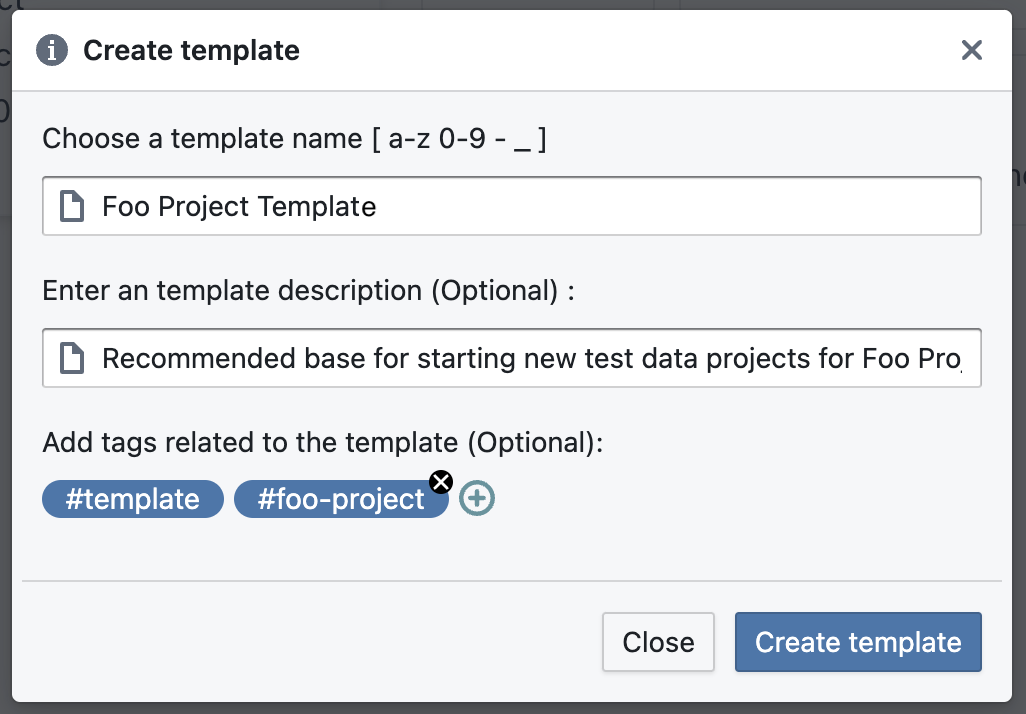
Note
Nur Benutzer mit Admin-Rechten können Vorlagen erstellen. Normale Benutzer können ihre Projekte mit einem Admin teilen, um die Erstellung einer Vorlage zu beantragen.
Verwalten von Vorlagen
Sobald eine Vorlage erstellt wurde, kann sie aus dem Vorlagen-Store verwaltet werden. Admins haben die Möglichkeit, Vorlagen bei Bedarf zu aktualisieren oder zu löschen.
- Vorlage aktualisieren: Verwende das Drei-Punkte-Menü auf dem Vorlagen-Kachel und wähle 'Bearbeiten', um Änderungen im Dialog vorzunehmen.

- Vorlage löschen: Wähle 'Löschen' aus dem Menü und bestätige die Löschung, um die Vorlage dauerhaft zu entfernen.
Danger
Das Löschen einer Vorlage ist unwiderruflich. Einmal gelöscht, kann die Vorlage nicht wiederhergestellt werden.
Tip
Verwendung von Vorlagen: Vorlagen können von Benutzern mit Zugriff geklont werden, was die Erstellung standardisierter Projekte erleichtert.
Best Practices und Tipps
- Konsistente Benennungskonventionen: Verwende klare, konsistente Namen, wenn du Projekte umbenennst, um eine bessere Organisation zu gewährleisten.
- Nutze Vorlagen: Spare Zeit, indem du Vorlagen für wiederkehrende Projekteinrichtungen erstellst.
- Überprüfe vor dem Löschen: Das Löschen eines Projekts ist endgültig. Bestätige, dass du das Projekt nicht mehr benötigst, bevor du fortfährst.