Admin/Instanz-Verwaltung
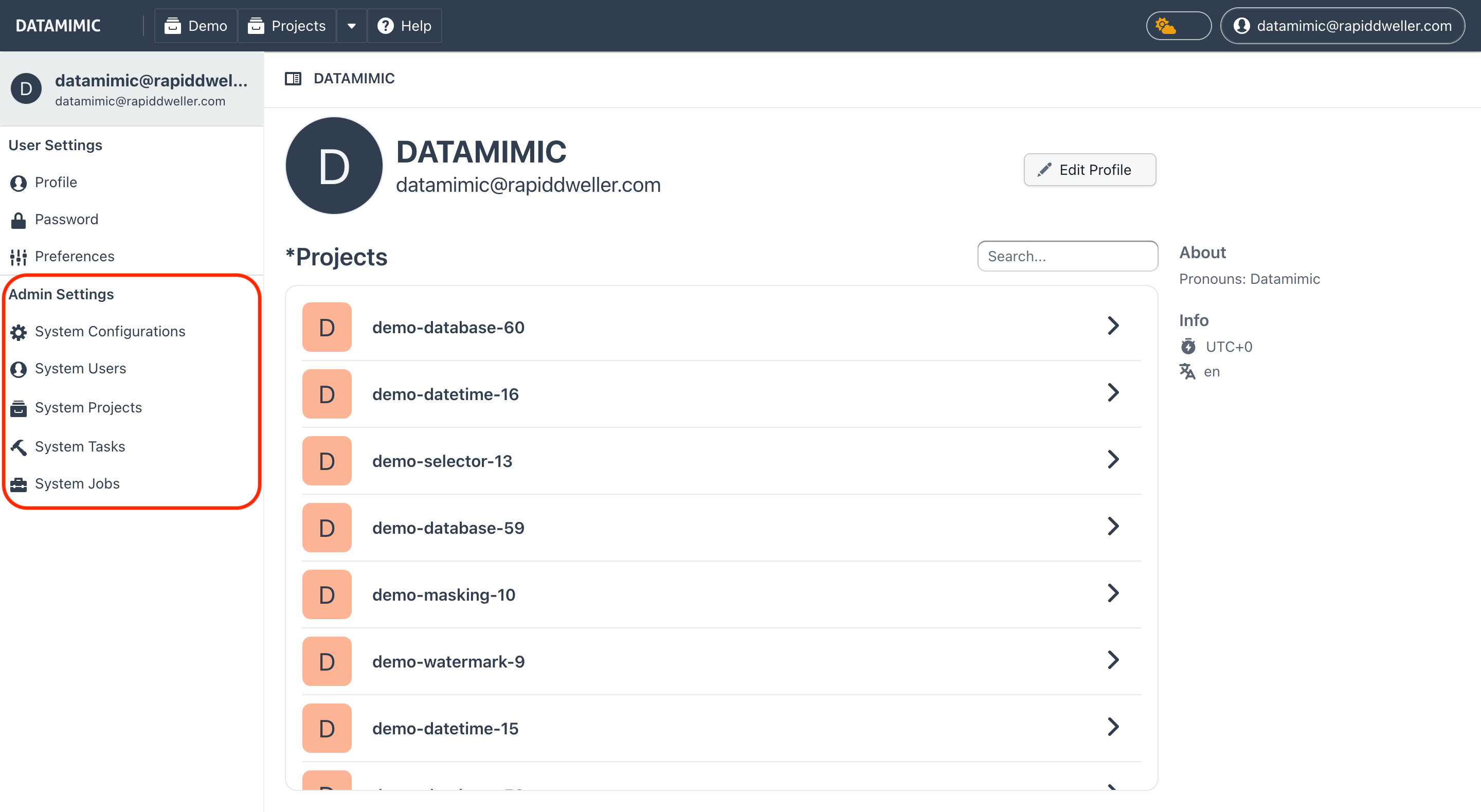
Benutzer mit der Admin-Rolle haben zusätzliche Steuerungsmöglichkeiten im Bereich Admin Settings des Dashboards. Auf Desktop erscheint dieser Bereich in der linken Seitenleiste; auf mobilen Geräten ist er über die mobile Navigationsalternative erreichbar. Diese Steuerungen arbeiten systemweit (Benutzer, Projekte, Logs und mehr) statt projektweise.
On-Premise-Installation
Ein erster Admin-Benutzer wird bei der Bereitstellung einer neuen DATAMIMIC-Instanz erstellt. Zusätzliche Benutzer können von Systembenutzern zur Admin-Rolle befördert werden. Neue Benutzer erhalten die konfigurierte Anfangsrolle; Administratoren können auch None auswählen. Dadurch wird ein inaktiver Benutzer erstellt, bis ihm eine Rolle zugewiesen wird.
Steuerungen und Aktionen
Die Admin-Rolle bietet Zugang zu den folgenden zusätzlichen Funktionen über Admin Settings:
- System Configurations: Verwalte alle Konfigurationen im System.
- System Users: Verwalte alle Benutzer im System, einschließlich Passwort-Resets und Erstellung neuer Benutzer.
- System Projects: Verwalte alle Projekte, einschließlich dem Hinzufügen von Benutzern zu Projekten.
- Admin Tasks: Siehe und verwalte Projekt- und System-Tasks in der gesamten Instanz.
- Schedules: Verwalte alle wiederkehrenden Schedules im System.
- Backup and Restore: Erstelle und stelle Backups wieder her und schalte den Wartungsmodus um.
- Housekeeping: Führe aufbewahrungsbasierte Bereinigung und Archivierung aus oder plane sie.
- System Banner: Verwalte instanzweite Banner für Wartung und Warnungen.
Systemkonfiguration
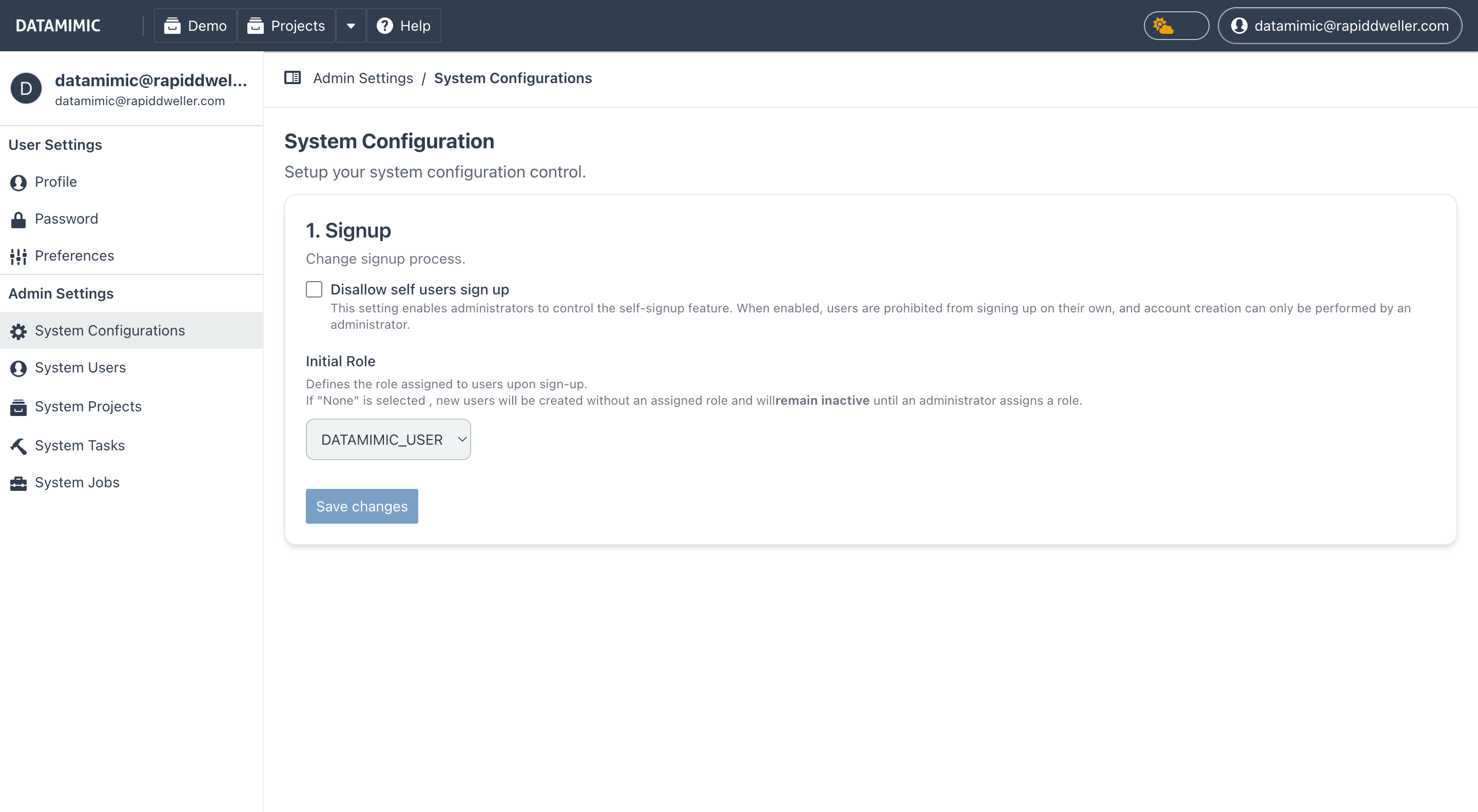
Der Abschnitt Systemkonfiguration bietet einen Überblick über alle Einstellungen, die im System laufen und nur von Administrator-Ebene verwendet werden.
Globale Projekte
Allow normal users to create global projects ermöglicht Benutzern ohne Admin-Rechte, eines ihrer Projekte in ein globales Projekt umzuwandeln und wieder zurückzuschalten. Die Bearbeitung der Dateien und Systemumgebungen eines globalen Projekts bleibt wie bei jedem Projekt dessen Mitgliedern vorbehalten. Wenn die Option deaktiviert ist, können nur Admins globale Projekte erstellen.
Anmeldung
Die Anmeldekonfigurationsfunktion ermöglicht es Administratoren, das Verhalten der Benutzer-Selbstanmeldung zu steuern, die standardmäßig zugewiesene Rolle für neue Benutzer festzulegen und zu bestimmen, ob normale Benutzer globale Projekte erstellen dürfen.
Schlüsselfunktionen
-
Selbstanmeldung von Benutzern nicht zulassen: Diese Option ermöglicht es Administratoren zu steuern, ob Benutzer sich selbstständig anmelden können. Wenn diese Option aktiviert ist, ist die Selbstanmeldung deaktiviert, d.h. neue Benutzer können nur von einem Administrator erstellt werden.
-
Wenn Selbstanmeldung von Benutzern nicht zulassen aktiviert ist, ist das Anmeldeformular nicht mehr zugänglich und alle Kontenerstellungen müssen über administrative Aktionen erfolgen.
-
Wenn die Option nicht aktiviert ist, können sich Benutzer über den Standard-Anmeldeprozess selbst registrieren.
-
Erste Rollenzuweisung: Der Admin kann die Rolle definieren, die neuen Benutzern bei der Anmeldung automatisch zugewiesen wird. Dies ermöglicht es, neuen Benutzern vordefinierte Berechtigungen auf Basis ihrer zugewiesenen Rolle zu gewähren.
-
Wenn die Erste Rolle auf eine spezifische Rolle (z.B.
DATAMIMIC_USER) gesetzt ist, erhalten Benutzer diese Rolle sofort bei der Anmeldung. -
Wenn die Erste Rolle auf Keine gesetzt ist, werden neue Benutzer in einem inaktiven Zustand erstellt, d.h. sie können nicht auf das System zugreifen, bis ein Administrator ihnen eine Rolle zuweist und ihr Konto aktiviert.
-
Allow normal users to create global projects: Wenn aktiviert, können normale Benutzer ihre eigenen Projekte zu Globalen Projekten machen. Andernfalls dürfen dies nur Administratoren.
Beispielanwendung
Diese Funktion ist über die Seite Systemkonfiguration, im Abschnitt Anmeldung, zugänglich. Admins können die Option zur Selbstanmeldung umschalten und die anfängliche Rolle für neue Benutzer auf dieser Seite definieren.
Beispielkonfiguration
Stelle dir ein Szenario vor, in dem du die Selbstanmeldung erlauben, aber sicherstellen möchtest, dass neue Benutzer mit eingeschränktem Zugang erstellt werden. Du könntest die Erste Rolle auf DATAMIMIC_USER konfigurieren, um Benutzern grundlegenden Zugang zu gewähren und sie gleichzeitig daran zu hindern, auf sensible Bereiche zuzugreifen.
Alternativ, wenn du den Zugang jedes Benutzers manuell steuern möchtest, kannst du Selbstanmeldung von Benutzern nicht zulassen aktivieren und die Erste Rolle auf Keine setzen. Auf diese Weise kann sich niemand selbst anmelden, und selbst wenn sie von einem Admin zum System hinzugefügt werden, bleiben sie inaktiv, bis ihnen explizit eine Rolle zugewiesen und sie aktiviert werden.
Administrativer Anmeldeprozess
Wenn Selbstanmeldung von Benutzern nicht zulassen aktiviert ist, sind Admins dafür verantwortlich, neue Benutzer über den Abschnitt Systembenutzer zu erstellen. Von dort aus können Administratoren Konten erstellen, Rollen zuweisen und Benutzer direkt aktivieren.
Admins haben die Möglichkeit, Folgendes zu tun:
- Rollen wie
DATAMIMIC_USER,DATAMIMIC_ADMIN, etc. zuweisen. - Die Aktivierung und Deaktivierung von Benutzern manuell steuern.
Diese Einrichtung ist ideal für stärker kontrollierte Umgebungen, in denen der Benutzerzugang streng verwaltet werden muss.
Best Practices für die Anmeldeverwaltung
- Sicherheitsüberlegung: Wenn dein System sensible oder kritische Daten enthält, wird empfohlen, die Selbstanmeldung zu deaktivieren und die Admin-Genehmigung für neue Benutzer zu verlangen. Dies stellt sicher, dass nur autorisierte Personen Zugang zum System erhalten.
- Anpassung der Ersten Rolle: Nutze die Funktion Erste Rolle effektiv zur Verwaltung der Benutzerberechtigungen. Das Setzen der Rolle auf Keine stellt sicher, dass neue Benutzer nicht versehentlich Zugang zu nicht autorisierten Teilen des Systems erhalten.
Benutzer des Systems
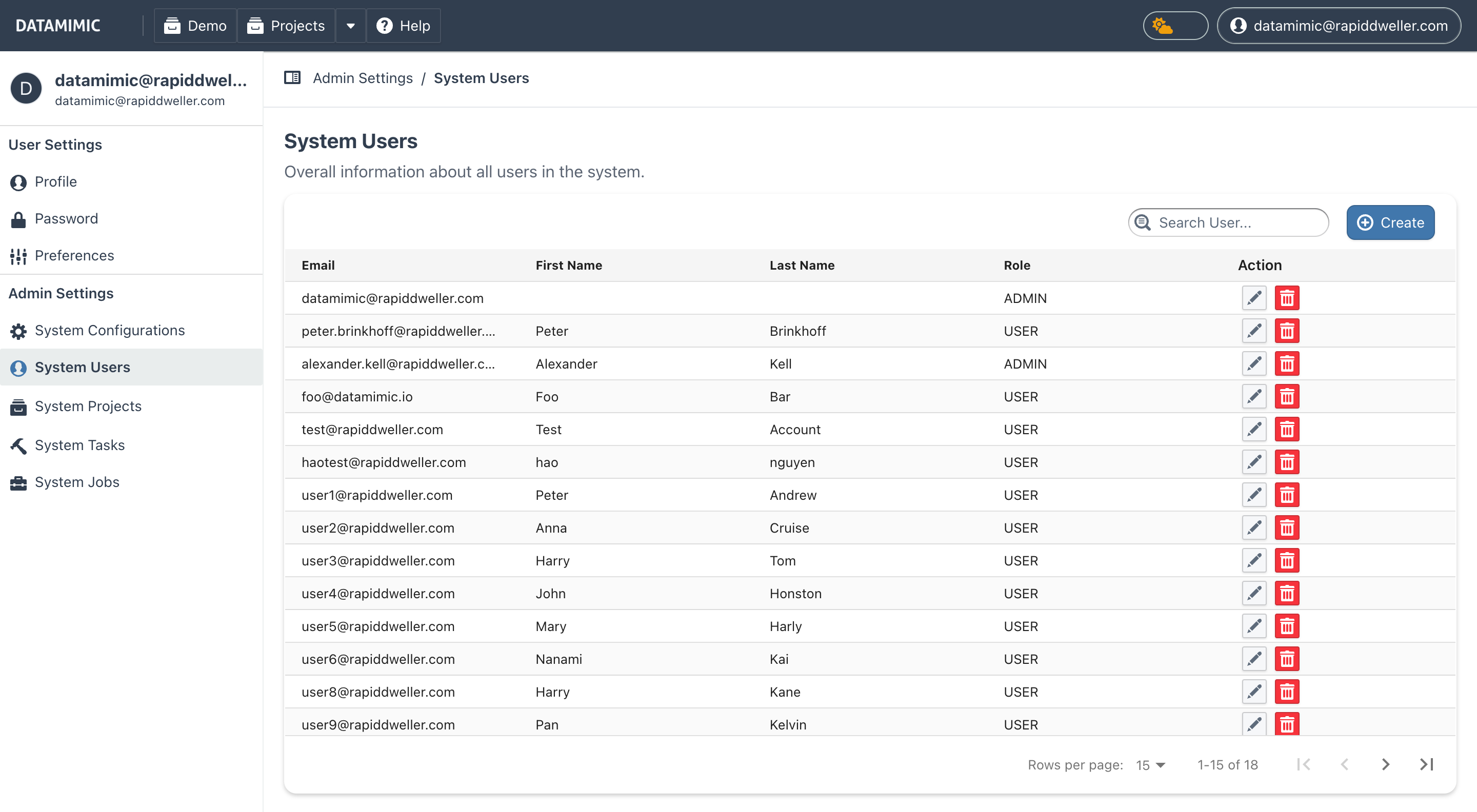
Der Abschnitt System User bietet Funktionen zur Verwaltung aller Benutzer innerhalb des DATAMIMIC-Systems. Admins können:
- Passwörter für Benutzer zurücksetzen.
- Neue Benutzerkonten erstellen.
- Benutzerdetails und -rollen aktualisieren.
Projekte des Systems
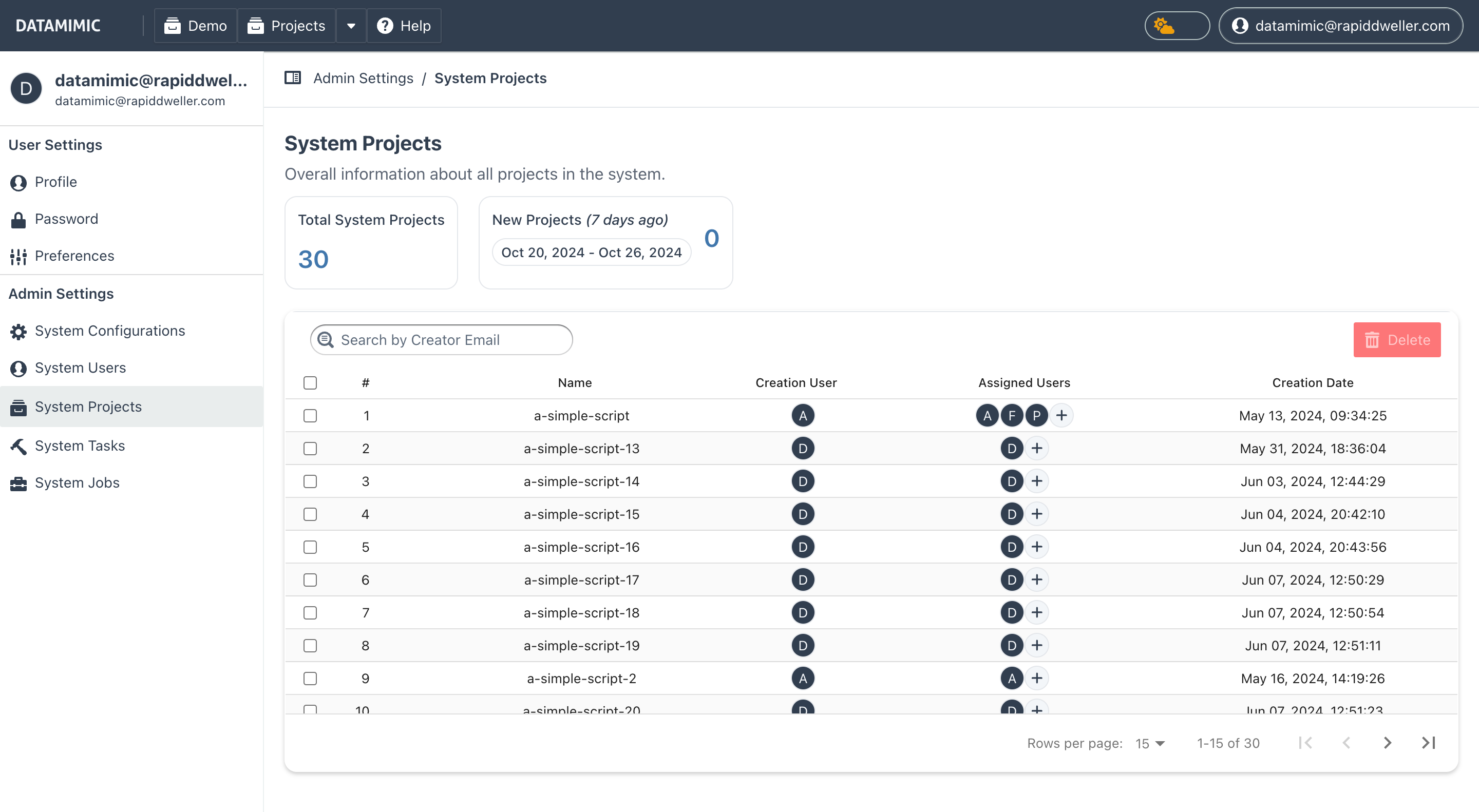
Der Abschnitt System Projects ermöglicht es Admins, alle Projekte im gesamten System zu verwalten. Admins können:
- Benutzer zu Projekten hinzufügen.
- Projektinformationen überwachen und verwalten.
- Projektspezifische Aktionen durchführen, ähnlich denen, die in den Einstellungen einzelner Projekte verfügbar sind.
Note
Admins können Benutzer zu Projekten aus dem Abschnitt Systemprojekte hinzufügen. Allerdings können alle Benutzer auch zusätzliche Benutzer zur Zusammenarbeit zu ihren eigenen Projekten hinzufügen.
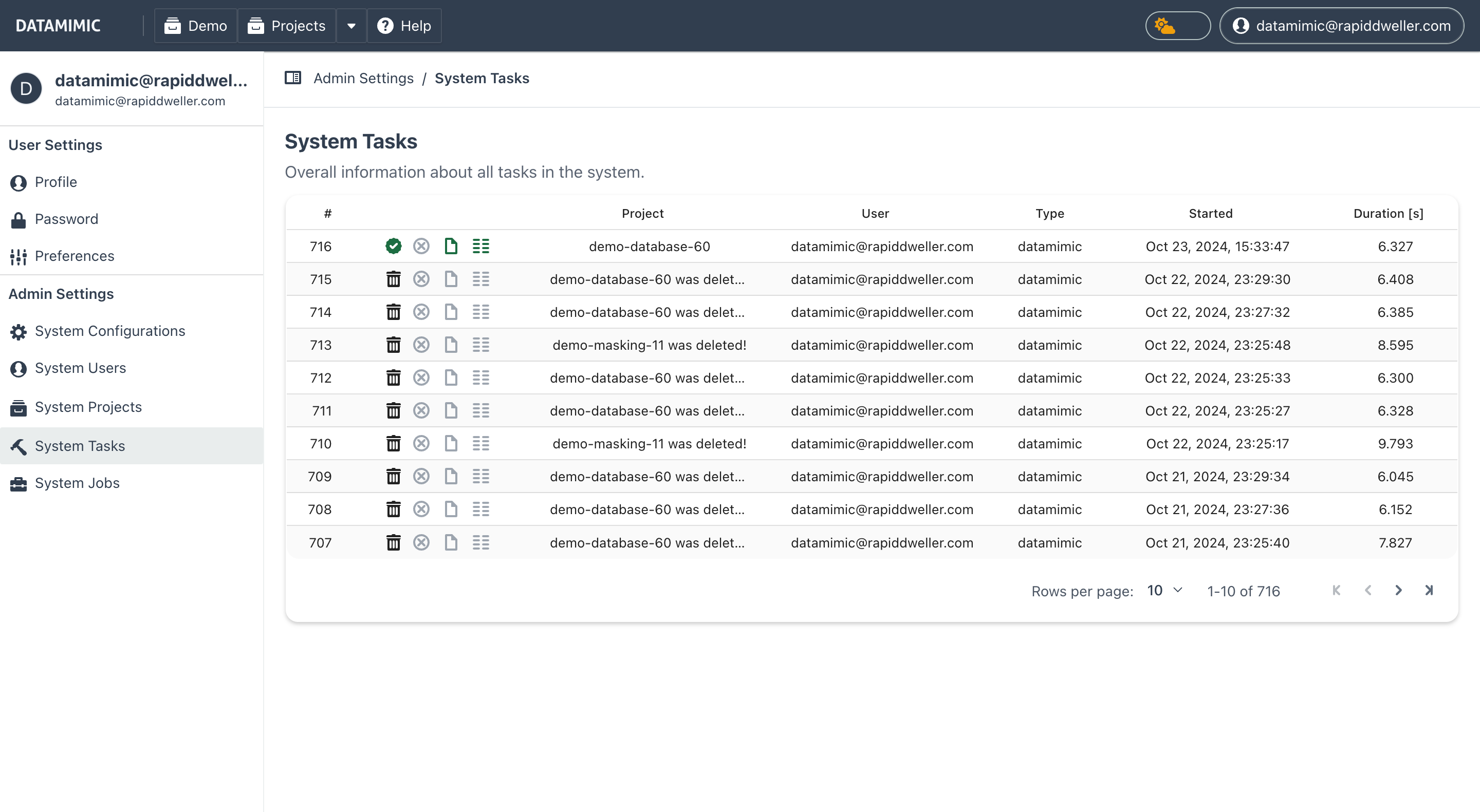
Admin Tasks
Der Abschnitt Admin Tasks bietet einen Überblick über Projekt- und Systemaufgaben. Admins können:
- Den Status von Aufgaben überwachen.
- Probleme im Zusammenhang mit Aufgaben beheben.
- Aufgaben suchen und filtern.
- Einen laufenden oder wartenden Task abbrechen.
- Einen festgefahrenen Task-Prozess reparieren (Complete now oder Mark failed).
- Tasks nach Name, E-Mail oder einem Fragment der Task-ID suchen und die Ansicht zurücksetzen.
- Backup/Restore- und Housekeeping-Tasks werden in eigenen Ansichten mit eigenen Filtern und Statustabellen verwaltet.
Task Suche und Filterung
Das Admin-Tasks-Interface bietet Such- und Filterfunktionen:
-
Suche:
-
Benutze die Suchleiste, um Tasks nach Name, E-Mail oder einem Fragment der Task-ID zu finden.
- Drücke Enter, um die API-gestützte Suche auszuführen.
-
Die Ergebnisse werden auf Tasks beschränkt, die zum eingegebenen Text passen.
-
Reset Funktionalität:
- Klicke auf die Reset-Schaltfläche, um die Ansicht zurückzusetzen
- Dies entfernt alle Filter und Suchkriterien
- Hilft, die ursprüngliche Ansicht aller Aufgaben wiederherzustellen
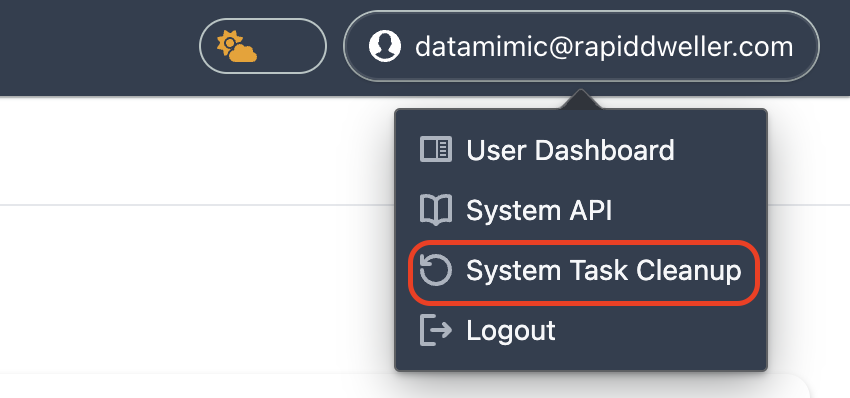
Housekeeping
Der Abschnitt Housekeeping ermöglicht es Admins, ältere Task-Artefakte zu archivieren und sehr alte Task-Daten anhand von Aufbewahrungsfristen zu löschen. Admins können:
- das vollständige Aufbewahrungsfenster und das Lösch-Aufbewahrungsfenster konfigurieren; das Archivierungsfenster wird daraus abgeleitet.
- Housekeeping sofort ausführen oder mit einem Cron-Ausdruck planen.
- die Housekeeping-Historie in der Systemtabelle prüfen, damit Änderungen an den Aufbewahrungsfristen pro Task nachvollziehbar bleiben.
Schedules
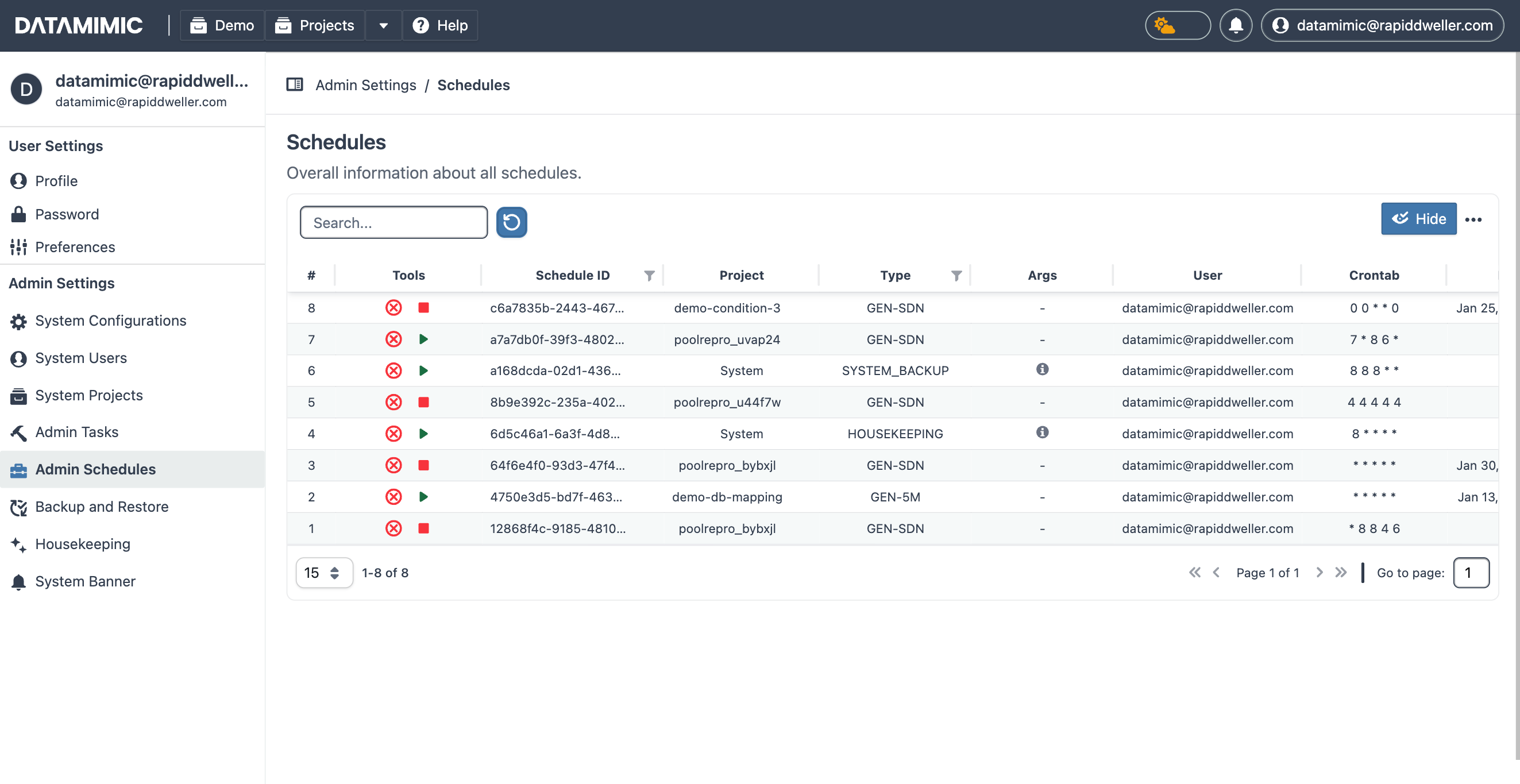
Der Abschnitt Schedules bietet Verwaltungsmöglichkeiten für alle wiederkehrenden Schedules im System. Admins können:
- Schedules erstellen, bearbeiten und löschen.
- Die Ausführung und Leistung von Schedules überwachen.
- Probleme im Zusammenhang mit Schedules beheben.
Backup und Wiederherstellung
Der Abschnitt Backup and Restore bietet Verwaltungsfunktionen für System-Backups und Wiederherstellungen. Admins können:
- Ein Backup des Systems erstellen.
- Ein Backup des Systems wiederherstellen.
- Den Wartungsmodus aktivieren oder deaktivieren.
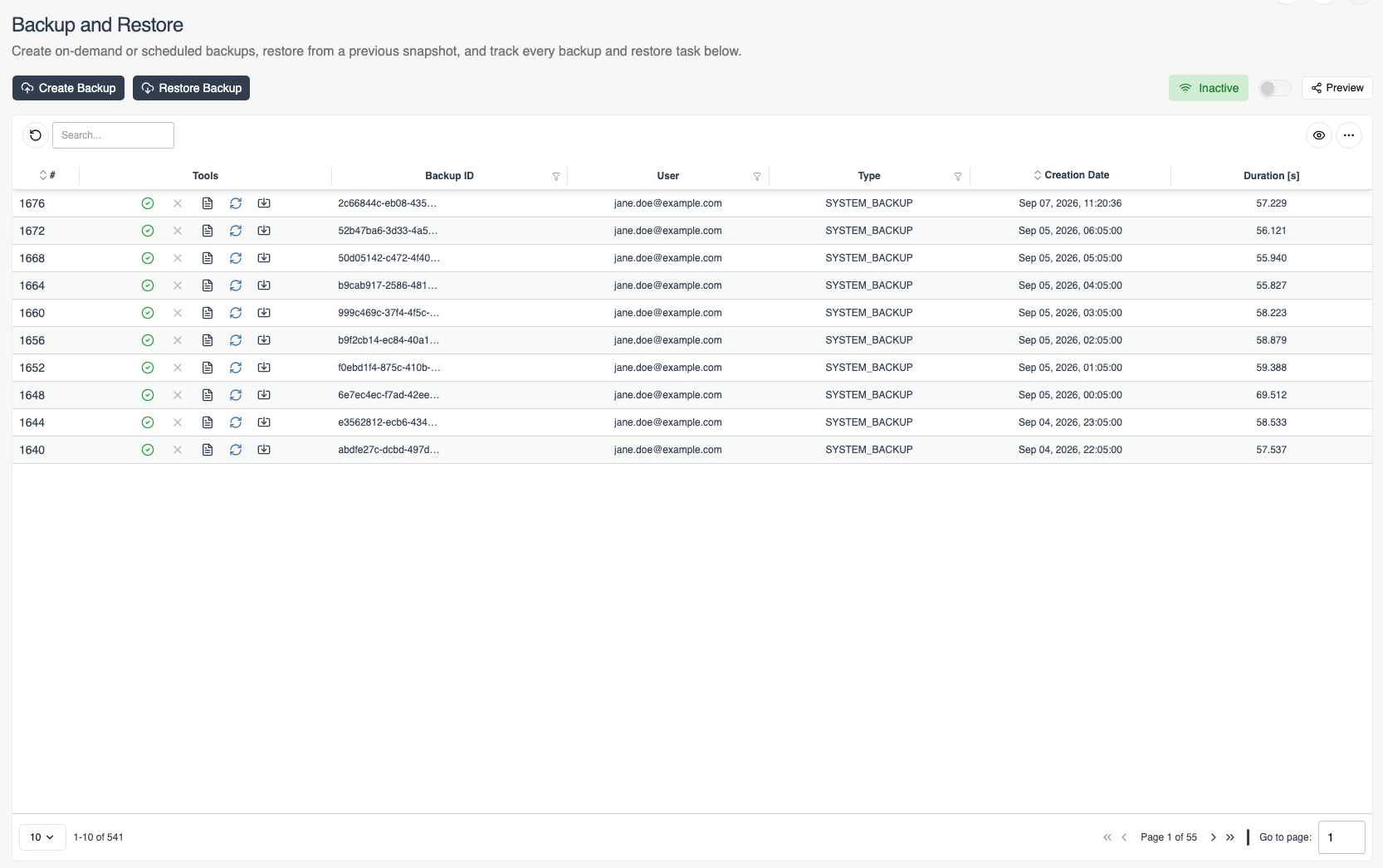
Für weitere Informationen siehe den Leitfaden Backup und Wiederherstellung von DATAMIMIC-Daten.
System Banner
Der Abschnitt System Banner ermöglicht es Administratoren, Systembanner zu verwalten, die wichtige Informationen oder Warnungen an alle Benutzer anzeigen. Dies ist besonders nützlich für Ankündigungen wie Wartungsarbeiten, Systemupdates oder kritische Benachrichtigungen.
- Erstelle ein Banner mit der Stufe INFO, WARNING oder CRITICAL, um alle Benutzer über eine instanzweite Mitteilung zu informieren.
- Aktiviere oder deaktiviere Banner, um zu steuern, ob sie angezeigt werden.
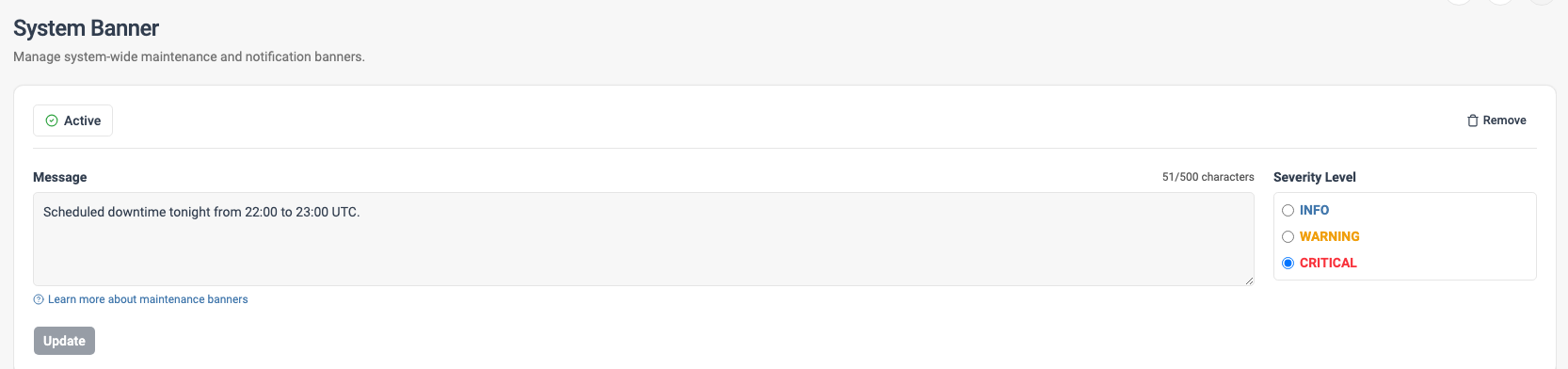
Für weitere Details zum Banner-Prozess siehe den System Banner guide.
Logs
Logs sind unerlässlich für die Überwachung der Aktivitäten und die Diagnose von Problemen innerhalb des DATAMIMIC-Systems. Da DATAMIMIC als Cloud-native App keine Logs intern speichert, müssen sie von deiner Container-Plattform abgerufen werden. Je nach deiner Bereitstellung (Docker, Kubernetes, etc.) können die Methoden zum Abrufen von Logs variieren.
Logs mit Docker abrufen
Für Umgebungen, die Docker verwenden, verwende den folgenden Befehl, um auf Logs zuzugreifen:
1 | |
Ersetze [container_name] durch den Namen oder die ID deines DATAMIMIC-Containers. Dieser Befehl zeigt die von der in dem angegebenen Docker-Container laufenden DATAMIMIC-Anwendung generierten Logs an.
Logs mit Kubernetes abrufen
Wenn DATAMIMIC innerhalb eines Kubernetes-Clusters bereitgestellt wird, verwende kubectl, um Logs abzurufen:
1 | |
Ersetze [pod_name] durch den Namen des Pods, der die DATAMIMIC-Anwendung ausführt. Dieser Befehl holt Logs, die für die Fehlersuche und Überwachung des Systemverhaltens in einer Kubernetes-Umgebung entscheidend sind.
Wichtige Hinweise
- Log-Persistenz: Logs aus Docker oder Kubernetes sind nicht persistent und werden in der Regel beim Neustart des Containers/Pods gelöscht. Für persistente Logs und reichhaltigere Abfragen eine Log-Management-Lösung anbinden.
- Zugriffskontrolle: Den Log-Zugriff auf autorisiertes Personal beschränken — Logs können sensible Informationen enthalten.
- Echtzeit-Überwachung: Für Echtzeit-Log-Überwachung Tools wie ELK Stack oder Splunk integrieren.
Note
Für detaillierte Anweisungen zur Einrichtung und Konfiguration von Log-Management-Tools, siehe die jeweilige Dokumentation des Tools, mit dem du integrierst.