Git-verbundene Funktionalität
Dieser Artikel erklärt, wie Du in DATAMIMIC mit Git-verbundenen Projekten arbeitest: ein Projekt aus einem Git-Repository klonen, generierte Ergebnisse über die Task-Ansicht zurück nach Git pushen und das Projekt vom Remote-Main-Branch aktualisieren.
Ein Git-Projekt hinzufügen
Ein Git-Projekt klont ein Remote-Repository in DATAMIMIC, sodass Deine Projektdateien versioniert werden.
Schritt 1 — Projekt-Wizard öffnen
Klicke in der Projektübersicht auf die (+)-Schaltfläche, um den Projekt-Wizard zu öffnen.
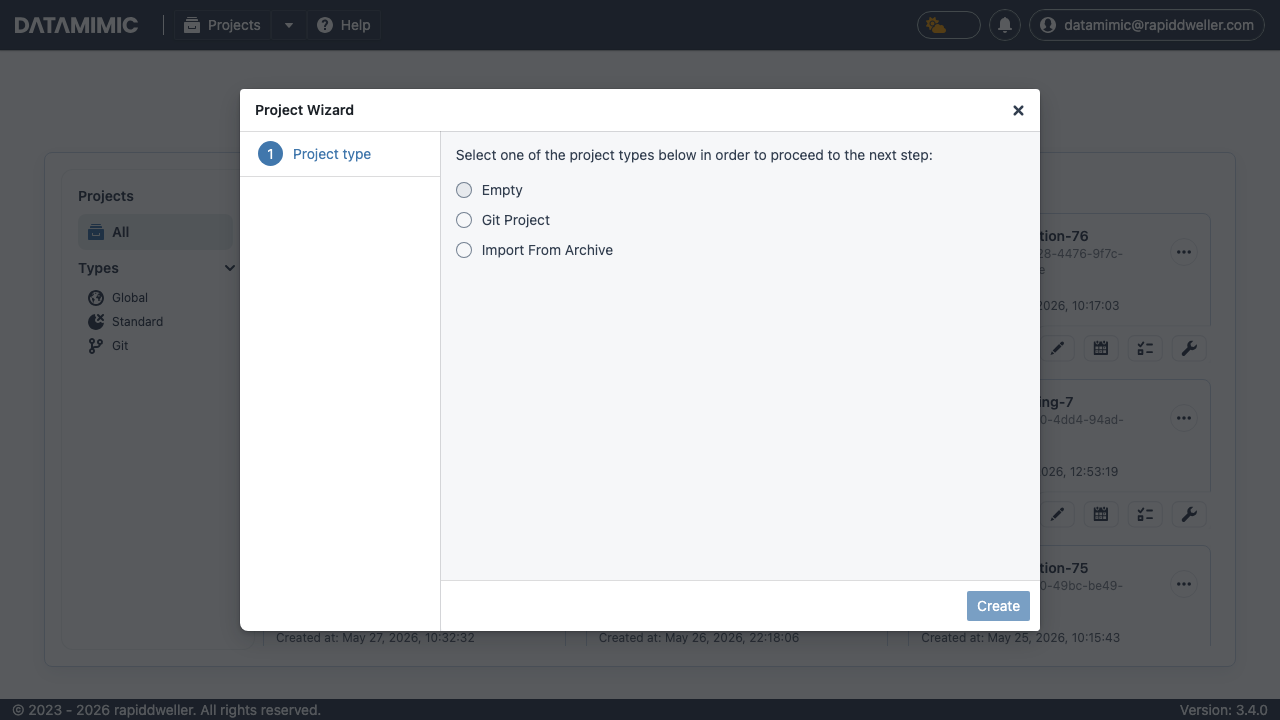
Schritt 2 — „Git Project" auswählen
Wähle Git Project und klicke auf Next.
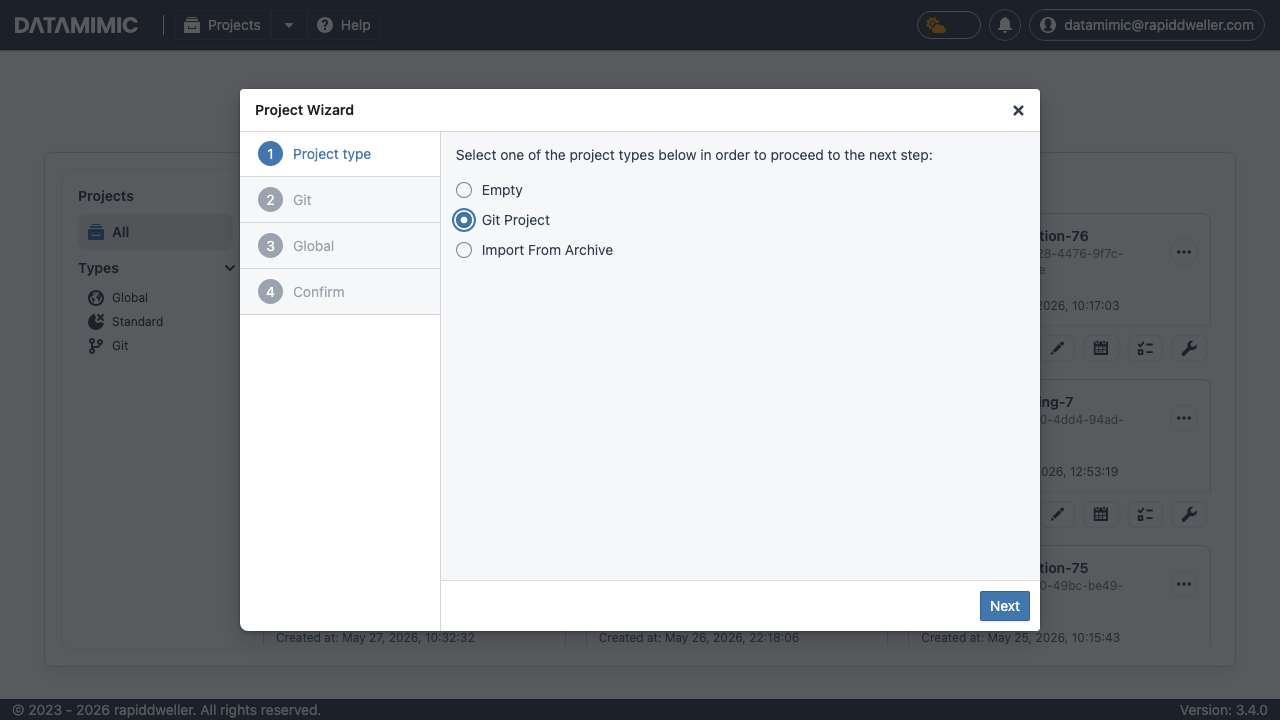
Schritt 3 — Git-Anbieter konfigurieren
Wähle im Git-Schritt Deinen Anbieter (GitLab, GitHub, Bitbucket oder Gitea) und fülle folgende Felder aus:
- Git URL — die HTTPS-Clone-URL des Repositories
- Git Token — ein persönliches Zugriffstoken mit den im Infofeld angezeigten Berechtigungen
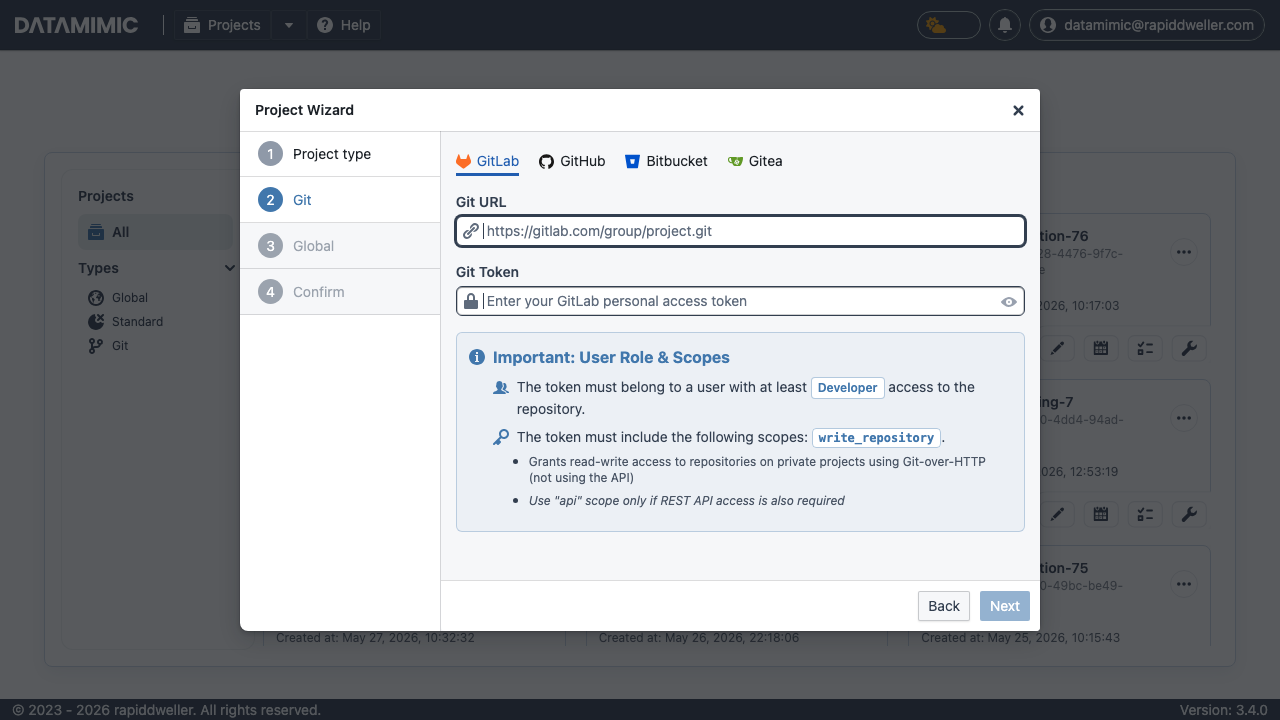
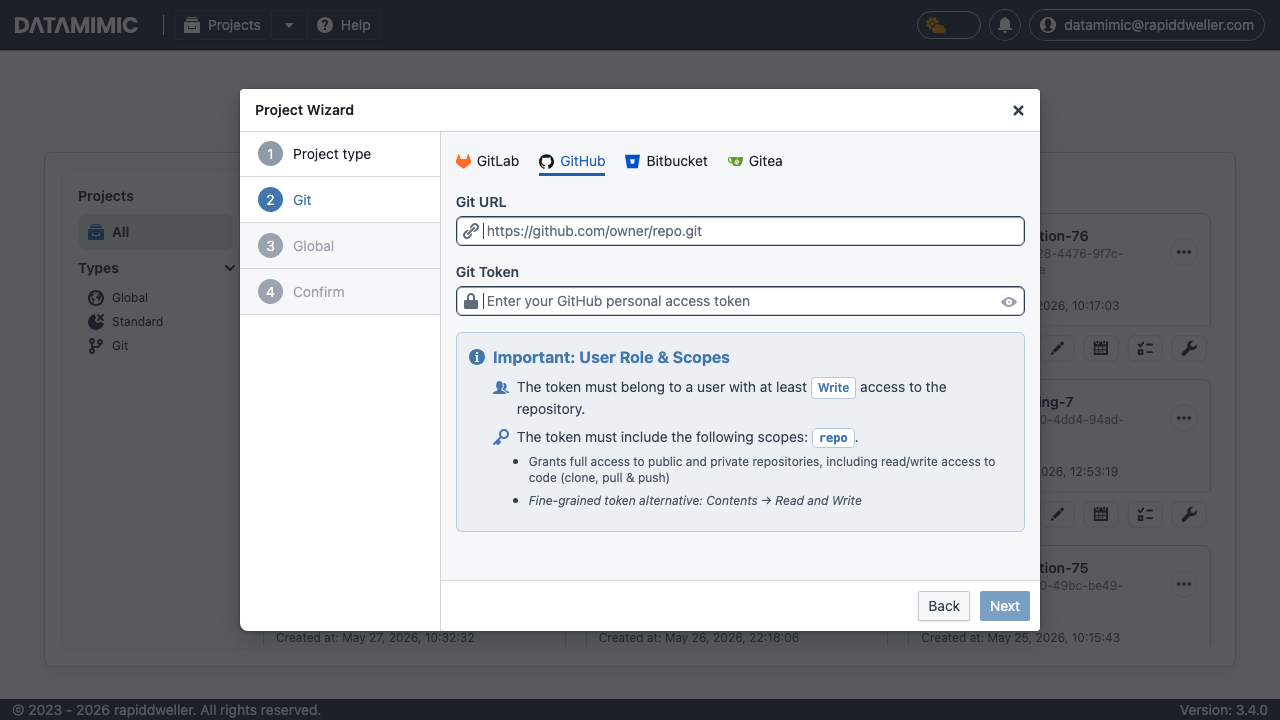
Token-Berechtigungen
Jeder Anbieter-Tab zeigt die genaue Rolle und die erforderlichen Scopes für Dein Token. Bei GitLab ist das der Scope write_repository; bei GitHub ist es der Scope repo.
Schritt 4 — Wizard abschließen
Klicke auf Next, fülle verbleibende Schritte aus und bestätige. DATAMIMIC klont das Repository und öffnet das Projekt im Editor.
Änderungen über die Task-Ansicht pushen
Nach einem Datengenerierungslauf kannst Du den resultierenden Projektzustand als neuen Branch in Dein Git-Repository pushen. Der neue Branch muss anschließend in Deinem Git-Anbieter (GitLab, GitHub usw.) geprüft und gemergt werden.
Funktionsweise
Navigiere zur Task-Ansicht eines Git-verbundenen Projekts. Jede Generierungsaufgabe zeigt in der Spalte „Tools" eine  Push Project-Schaltfläche (ganz rechts in der Zeile).
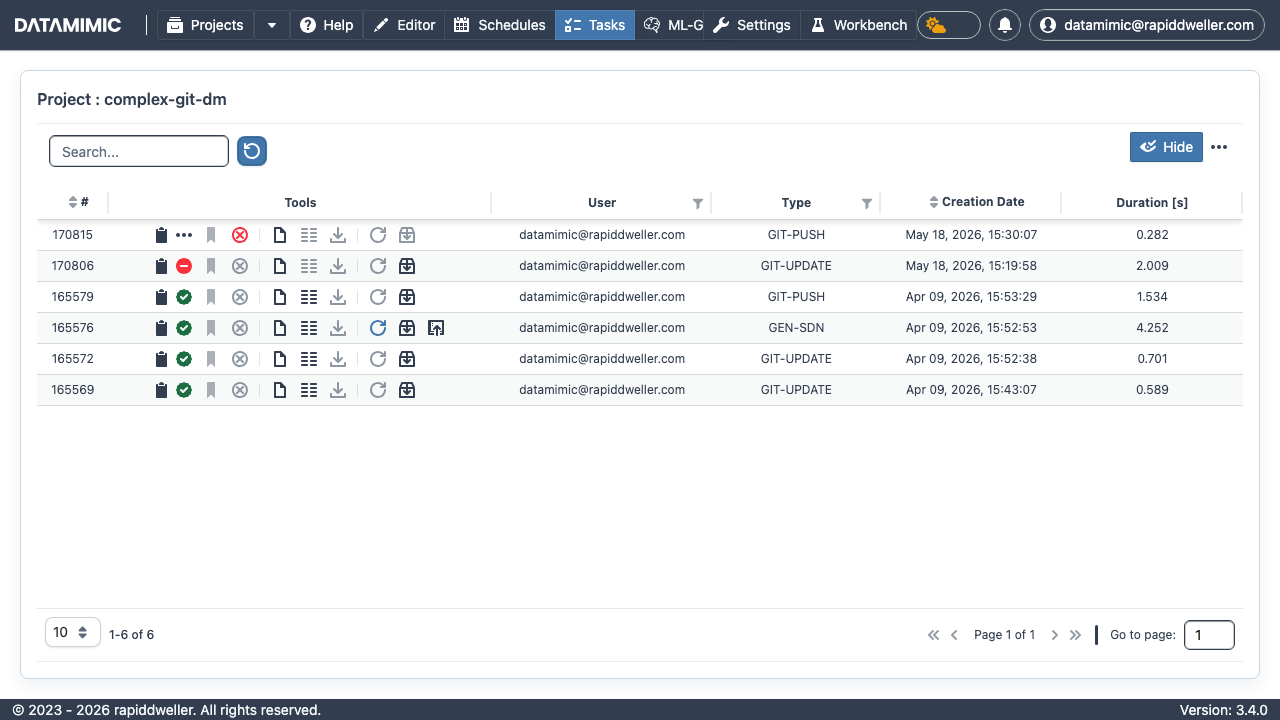
Note
Die Push-Schaltfläche wird nur bei Generierungsaufgaben (z. B. GEN-SDN) angezeigt. Sie ist für Git-Operationen selbst (GIT-PUSH, GIT-UPDATE) ausgeblendet.
Push auslösen
- Klicke auf das Symbol in der gewünschten Aufgabenzeile.
- Gib im erscheinenden Dialog eine Commit-Nachricht ein.
- Klicke auf Save Project, um zu pushen.
DATAMIMIC erstellt im Remote-Repository einen neuen Branch mit dem Projektzustand zum Zeitpunkt dieser Aufgabe. Der Branch-Name leitet sich aus der Aufgaben-ID ab.
Merge erforderlich
Durch den Push wird ein neuer Branch erstellt — es wird nicht direkt in main committed. Du musst in Deinem Git-Anbieter einen Merge/Pull Request öffnen, um die Änderungen zu integrieren.
Projekt vom Main-Branch aktualisieren
Um die aktuellen Projektdateien mit der neuesten Version des Remote-main-Branches zu überschreiben, verwende die Aktion Update Git Project im Editor.
Aktualisierung auslösen
Klicke in der Editor-Ansicht auf die  git-pull-Schaltfläche auf der rechten Seite der oberen Navigationsleiste. Diese Schaltfläche ist nur bei Git-verbundenen Projekten sichtbar.
Aktualisierung bestätigen
Ein Bestätigungsdialog wird angezeigt. Klicke auf Update Project, um fortzufahren.
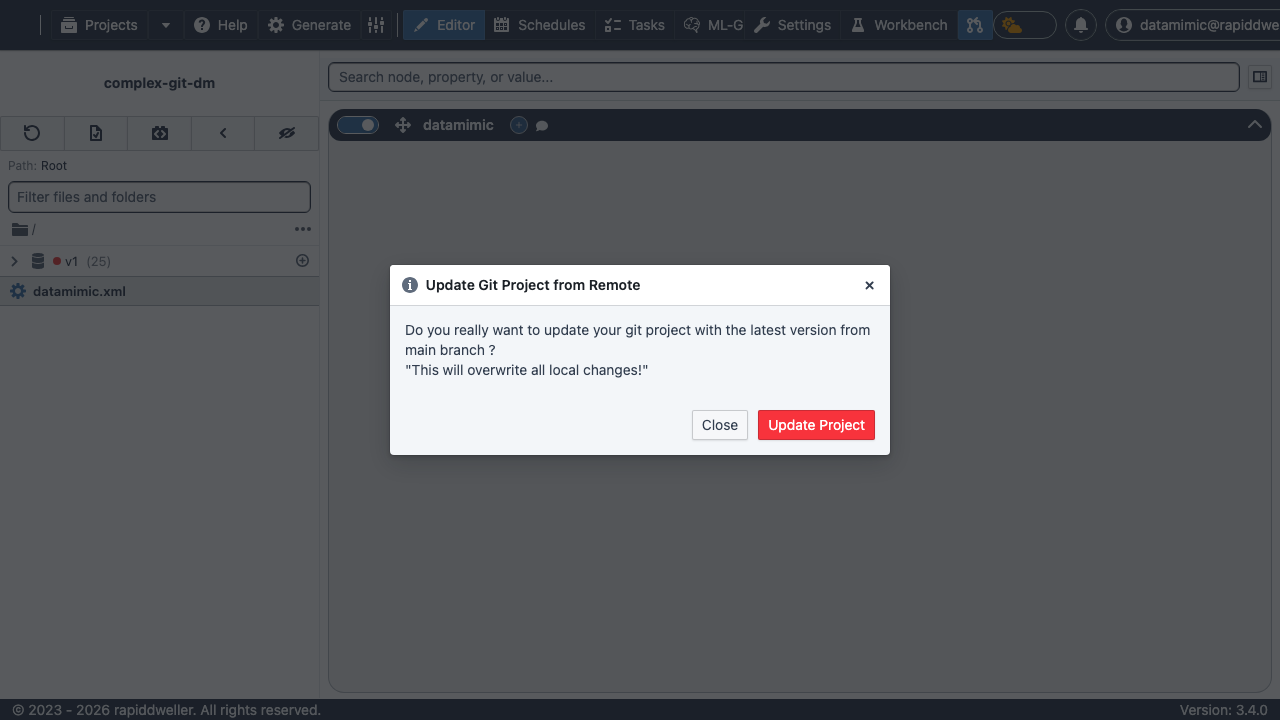
Alle lokalen Änderungen gehen verloren
Dieser Vorgang ersetzt alle Dateien im Projekt durch den Inhalt des Remote-main-Branches. Nicht gespeicherte lokale Änderungen werden dauerhaft überschrieben. Stelle sicher, dass wichtige Arbeit bereits in einen Branch gepusht wurde, bevor Du diese Aktualisierung ausführst.
Zusammenfassung
| Aktion | Wo | Ergebnis |
|---|---|---|
| Git-Projekt hinzufügen | Projekt-Wizard → Git Project | Klont das Remote-Repo in ein neues DATAMIMIC-Projekt |
| Aufgabenzustand nach Git pushen | Task-Ansicht → Push-Schaltfläche | Erstellt einen neuen Branch im Remote-Repo (muss gemergt werden) |
| Vom Main-Branch aktualisieren | Editor → git-pull-Schaltfläche | Überschreibt lokale Dateien mit Remote-main (destruktiv) |