Editor
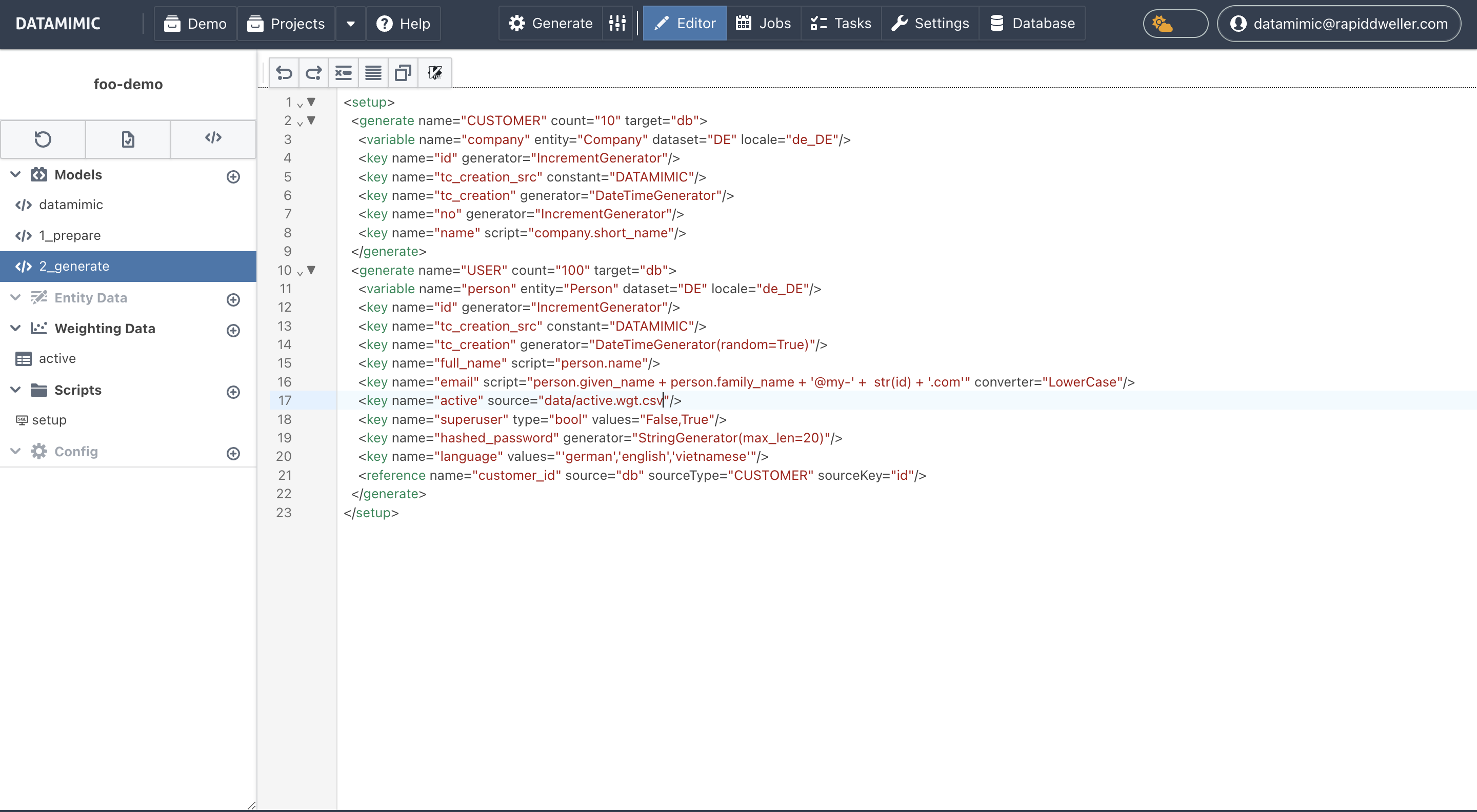
Der DATAMIMIC Editor ist das zentrale Werkzeug zum Erstellen und Bearbeiten von DATAMIMIC-Modellen. Er besteht aus drei Hauptbereichen: der Editor-Navigationsleiste, der Dateiliste und dem Editor-Fenster. Das Editor-Fenster hat zwei Modi: Einfach (graphische Modelldarstellung) und Fortgeschritten (XML-basierte Code-Ansicht).
Editor-Navigationsleiste
Die Editor-Navigationsleiste befindet sich oben auf dem Bildschirm und bietet wesentliche Werkzeuge und Aktionen für die Arbeit im Editor:
- Generieren: Starte den Daten-Generierungsprozess.
- Generate – Advanced Settings: Öffne die erweiterten Einstellungen für Generierungsprozess und Task-Ausführung. Diese Einstellungen sind in der Dokumentation zu den Advanced Generation Settings beschrieben.
- Editor: Navigiere zum Editor-Fenster.
- Schedules: Verwalte geplante Schedules.
- Task: Siehe und verwalte Aufgaben.
- ML-Gen: Öffne die ML-Generator-Ansicht für dieses Projekt.
- Workbench: Öffne die Datenbank-Workbench für dieses Projekt.
- Einstellungen: Greife auf die Projekteinstellungen zu.
Generate und Advanced Generation Settings befinden sich nur auf der Editor-Seite. Das Moduswechsel-Symbol befindet sich in der oberen Leiste neben Generate, nicht in der Dateiliste.

Dateiliste
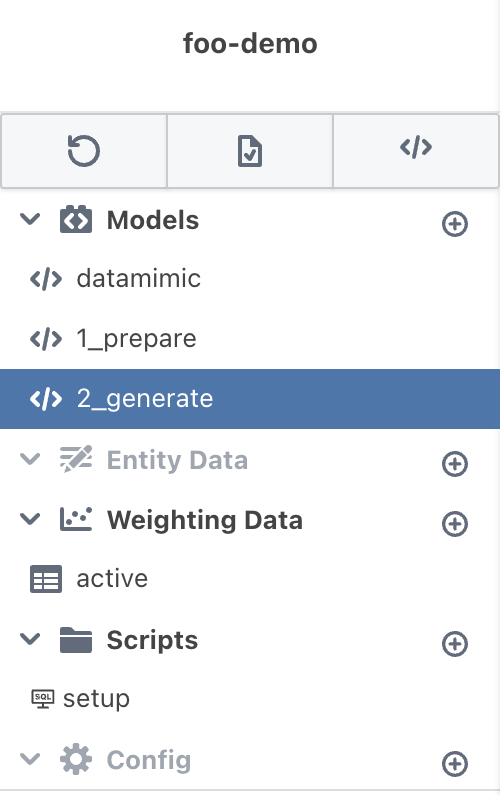
Die Dateiliste befindet sich auf der linken Seite des Bildschirms und zeigt die Struktur deines Projekts an. Er ermöglicht dir, verschiedene Komponenten wie Modelle, Entitätsdaten, Gewichtungsdaten, Skripte und Konfigurationsdateien zu navigieren und zu verwalten.
Editor-Fenster
Das Editor-Fenster ist der Hauptbereich, in dem du deine Datenprojekte bearbeiten und verwalten kannst. Es hat zwei Modi: Einfach (Graphische Modelldarstellung) und Fortgeschritten (XML-basierter Code-Ansicht).
Moduswechsel
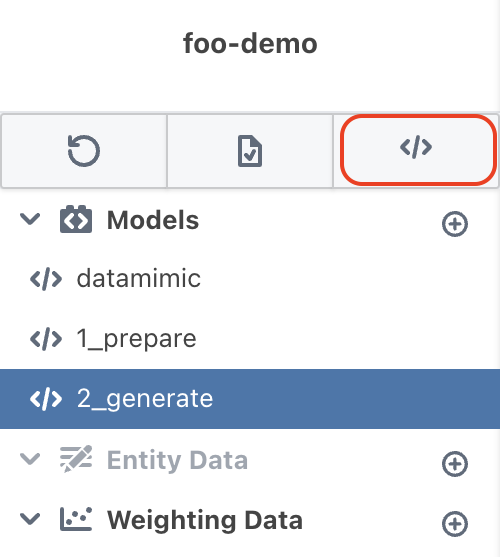
Das Moduswechsel-Symbol befindet sich in der oberen Leiste neben Generate. Damit wechselst du zwischen dem Einfachen und dem Fortgeschrittenen Modus.
LSP (Language Server Protocol)
Der projektbezogene Language Server bietet erweitertes Autocomplete, Hover/Vorschau und Diagnosen sowohl im Einfachen Modus als auch im Fortgeschrittenen Modus.
Siehe Language Server, um das Verhalten in beiden Modi zu verstehen. Du konfigurierst ihn unter Projekt → Einstellungen → Overview → Language Server: Language-Server-Einstellung.
Einfacher Modus (Graphische Modelldarstellung)
Der Einfache Modus bietet eine benutzerfreundliche Oberfläche mit graphischer Modelldarstellung, die dir hilft, deine Datenprojekte zu erstellen und zu verwalten, ohne dass du manuell Code schreiben musst.

Fortgeschrittener Modus (XML-basierter Code-Ansicht)
Der Fortgeschrittene Modus ermöglicht es dir, XML-basierten Code direkt zu schreiben und zu bearbeiten. Dieser Modus ist ideal für Benutzer, die lieber mit Code arbeiten und mehr Kontrolle über die Datenprojektkonfiguration benötigen.