Verwendung von Globalen Projekten
In diesem Leitfaden stellen wir das Konzept der globalen Projekte vor und geben Schritt-für-Schritt-Anleitungen, wie man globale Projekte innerhalb der Standardprojekte erstellt, verknüpft und verwaltet. Globale Projekte ermöglichen geteilte Ressourcen und Konfigurationen und sorgen so für Konsistenz über mehrere Standardprojekte hinweg. Für einen detaillierten Überblick über globale Projekte, siehe den Abschnitt Globale Projekte.
Globales Projekt erstellen
Siehe hier für einen detaillierten Überblick.
In diesem Tutorial konzentrieren wir uns darauf, ein globales Projekt aus unserer DATAMIMIC's Custom Components Demo zu erstellen.
- Klicke im DATAMIMIC Demo Store auf Klonen für unsere Demo namens Custom Components.
- Navigiere zu den Projekteinstellungen der geklonten Demo.
- Klicke auf das "Globus"-Symbol, um dieses Projekt in ein globales Projekt zu verwandeln.
Dieses Projekt wird nun zu einem globalen Projekt, was bedeutet, dass jedes andere von dir erstellte Standardprojekt die Möglichkeit hat, zu diesem globalen Projekt zu verlinken.
Globales Projekt mit einem Standardprojekt verlinken
- Erstelle ein neues leeres DATAMIMIC-Projekt.
- Navigiere zu den neu erstellten leeren Projekteinstellungen.
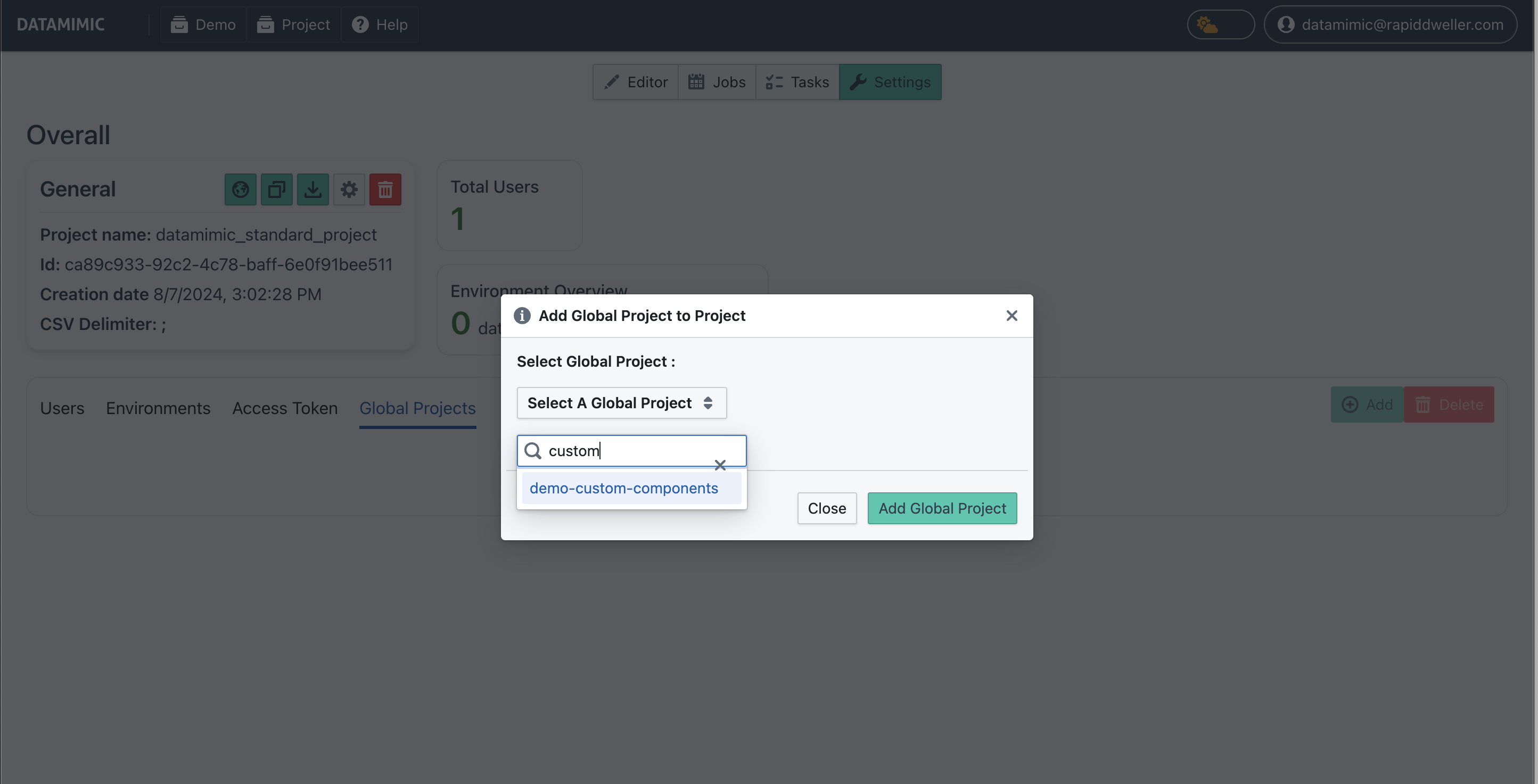
- Wähle den Tab Globale Projekte, klicke auf Hinzufügen und wähle das globale Projekt Custom Component aus, das wir gerade erstellt haben.
- Navigiere zurück zum Editor.
Im Datei-Editor siehst du, dass unser Standardprojekt nun Dateien aus dem globalen Projekt Custom Components enthält. Diese Dateien sind jedoch nur mit Lesezugriff verfügbar. Diese Dateien haben ein spezielles Symbol und sind schreibgeschützt. Wenn du Änderungen an diesen Dateien vornehmen möchtest, siehe hier.
Note
Beachte, dass sowohl unser globales Projekt als auch das Standardprojekt eine datamimic.xml-Datei haben. Wenn du sie jedoch verlinkst, wird der Inhalt der datamimic.xml-Datei im neuen Projekt nicht automatisch aktualisiert, um dem Inhalt der datamimic.xml des globalen Projekts zu entsprechen. Dies liegt daran, dass bei der Zusammenführung von Projektdateien die Dateien des Standardprojekts im Falle einer Namensduplikation Vorrang haben. Für weitere Details, siehe unsere Best Practices für die Verwaltung von globalen Projekten.
Effektive Projektansicht
Editor, IDE-Integration, Sprachunterstützung, Authoring-Tools und Generierung verwenden dieselbe effektive Projektansicht:
- Dateien aus verknüpften globalen Projekten erscheinen an ihrem normalen relativen Pfad mit Globus und Quellprojekt. Im Standardprojekt sind sie schreibgeschützt.
- Eine Datei des Standardprojekts gewinnt, wenn ein globales Projekt denselben Pfad enthält.
- Enthalten zwei globale Projekte denselben Pfad, verwendet DATAMIMIC eine stabile Projektreihenfolge und protokolliert den Konflikt als Warnung. Der Konflikt bricht eine Ausführung nicht ab.
- Nicht kollidierende Dateien und Verzeichnisinhalte aller globalen Projekte bleiben verfügbar.
- System Environments werden anhand ihres case-sensitiven Namens überlagert. Bei einer Namenskollision gewinnt das vollständige Environment des Standardprojekts; weitere globale Environments bleiben schreibgeschützt verfügbar.
Um eine geerbte Datei oder ein geerbtes Environment zu ändern, öffne das globale Quellprojekt als aktuelles Projekt. DATAMIMIC schreibt niemals über ein Standardprojekt in ein verknüpftes globales Projekt.
Projekt generieren
Das verlinkte Demo stellt wiederverwendbare Komponenten- und Modelldateien in der effektiven Projektansicht bereit. Folge den EE-eigenen Leitfäden Benutzerdefinierte Generatoren und Konverter und Determinismus und Parallelität für die verifizierte Modellsyntax und Runtime-Constraints.
- Öffne die geerbten Modell- und Konfigurationsdateien im Editor, um die effektive Projektansicht zu prüfen.
- Erstelle oder aktualisiere das konsumierende Modell anhand der Core-Leitfäden oben.
- Klicke auf Generieren.
- Öffne Task und prüfe das Ergebnis nach Abschluss der Generierung.
Unser DATAMIMIC-Modell ist nun so konzipiert, dass es vordefinierte benutzerdefinierte Generatoren und Konverter aus dem globalen Projekt enthält. Dieser Ansatz ermöglicht es dir, globale Projekte zu nutzen, um fortgeschrittene Anwendungsfälle zu verwalten, wie zum Beispiel das Teilen von Generatoren, Skripten oder Konvertern über mehrere Standardprojekte hinweg. Durch die Verwendung eines globalen Projekts kannst du eine konsistente Logik etablieren, die in jedem Standardprojekt repliziert werden kann, was deinen Workflow vereinfacht und Einheitlichkeit gewährleistet.
Zusammenfassung
In diesem Leitfaden haben wir das Konzept der globalen Projekte vorgestellt und gezeigt, wie man sie mit DATAMIMIC innerhalb der Standardprojekte erstellt, verlinkt und verwaltet. Hier ist eine Zusammenfassung der wichtigsten Schritte:
- Erstelle ein globales Projekt:
- Wir haben damit begonnen, ein Demoprojekt namens Custom Components aus dem DATAMIMIC Demo Store zu klonen.
- Wir haben dieses Projekt in ein globales Projekt umgewandelt, indem wir zu den Projekteinstellungen navigiert und auf das "Globus"-Symbol geklickt haben.
- Verlinke ein globales Projekt mit einem Standardprojekt:
- Wir haben ein neues leeres DATAMIMIC-Projekt erstellt und seine Projekteinstellungen aufgerufen.
- Unter dem Tab Globale Projekte haben wir das globale Projekt Custom Components hinzugefügt.
- Wir sind zum Datei-Editor zurückgekehrt, wo wir beobachtet haben, dass Dateien aus dem globalen Projekt als schreibgeschützt mit einem speziellen Symbol erscheinen.
- Generiere das Projekt:
- Wir haben die
datamimic.xmlDatei bearbeitet, um benutzerdefinierte Generatoren und Konverter aus dem globalen Projekt einzuschließen. - Wir haben die Basis-Konfigurationsdatei aktualisiert und dann auf Generieren geklickt, um die benutzerdefinierten Konfigurationen anzuwenden.
- Wir haben die Ergebnisse in der Aufgabenansicht überprüft, nachdem der Generierungsprozess abgeschlossen war.
- Wir haben die