Dateisperre
Die Dateisperre schützt persistierte Projektdateien vor konkurrierenden Schreibvorgängen. Jeder Client behält seinen eigenen Editor- und LSP-Puffer; die Platform entscheidet, welcher Client die Datei speichern, umbenennen oder löschen darf.
Überblick
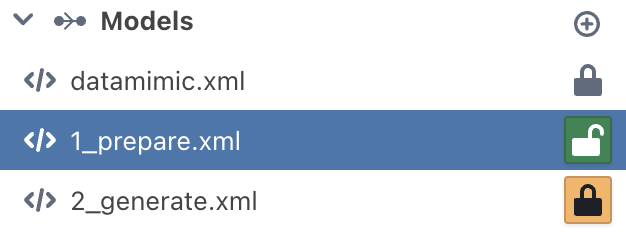
Im automatischen und kollaborativen Modus gelten dieselben Sperrregeln. Bei nur einem aktiven Client blendet DATAMIMIC dessen eigene Sperrmarkierung aus. Bei mehreren Clients oder einer fremden Sperre zeigt die UI Eigentümer und Übernahmeaktion an.
Funktionsweise
DATAMIMIC erwirbt und erneuert die Sperre automatisch für eine aktive oder geänderte bearbeitbare Datei. Eine saubere inaktive Datei wird automatisch freigegeben. Andere Clients können die Datei weiterhin öffnen und analysieren, dürfen sie bei einer fremden Sperre aber nicht persistent verändern.

Automatischer Bearbeitungslebenszyklus
- Öffne oder ändere eine Datei des aktuellen Projekts.
- DATAMIMIC erwirbt und erneuert die Sperre über die Workspace-HTTP-API.
- Speichere normal. Die Sperrgeneration schützt vor veralteten Schreibvorgängen.
- Sobald die Datei sauber und inaktiv ist, gibt DATAMIMIC die Sperre frei.
Der Workspace-Event-Stream publiziert Anwesenheit, Sperrprojektion und persistierte Dateiänderungen. Er beobachtet nur; Erwerben, Heartbeat, Freigeben und Übernehmen sind HTTP-Kommandos. Gewinner aus globalen Projekten bleiben schreibgeschützt und haben keine Sperraktion.

Verhalten bei gesperrten Dateien
Für andere Benutzer
- Datei öffnet sich im Nur‑Lese‑Modus – ansehen ja, bearbeiten nein.
- Beim Hover über 🔒 wird der Name des Benutzers angezeigt, der die Datei hält.
- Umbenennen/Löschen ist deaktiviert.
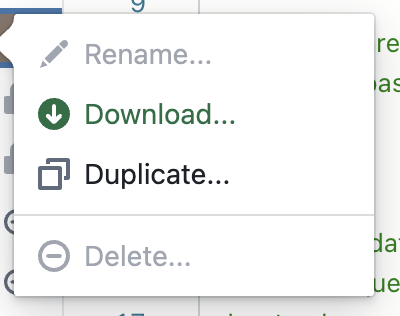
Für dich (Besitzer der Entsperre)
- Datei ist vollständig bearbeitbar.
- Alle Operationen (Umbenennen, Löschen, Bearbeiten) sind verfügbar.
Sperre übernehmen
Wenn du eine von jemand anderem gehaltene Datei bearbeiten musst:
- Klicke bei der fremden Sperre auf die Übernahmeaktion.
- Ein Warn‑Dialog erläutert die Konsequenzen.
- Klicke auf „Übernehmen und Datenverlust akzeptieren“, um die Sperre zu übernehmen.
- Ungespeicherte Änderungen des vorherigen Benutzers können ohne Abstimmung nicht mehr gespeichert werden.
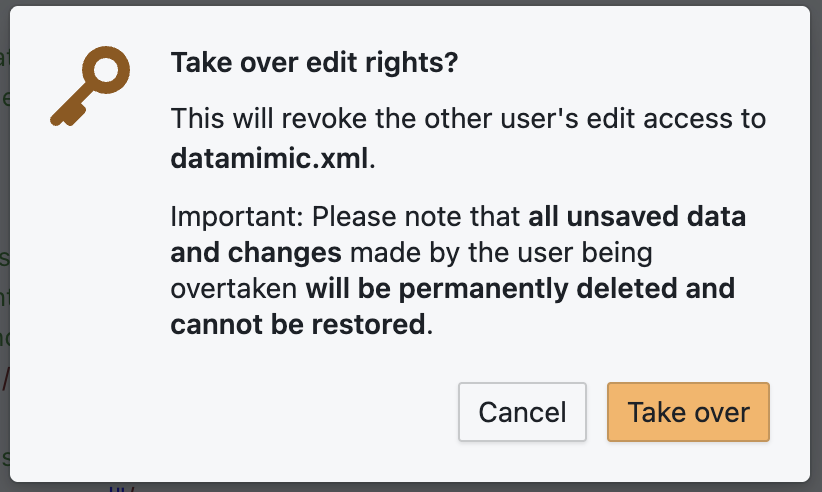
⚠️ Wichtig: Die Übernahme kann zu Datenverlust führen. Stimme dich vor der Bestätigung mit dem vorherigen Besitzer ab.
Benachrichtigungen
Du erhältst Benachrichtigungen bei einem Sperrkonflikt oder wenn jemand deine Sperre übernimmt.
Best Practices
Für reibungslose Zusammenarbeit
- Speichere Änderungen zeitnah, damit saubere inaktive Dateien automatisch freigegeben werden.
- Sprich dich mit Teamkollegen ab, bevor du eine Sperre übernimmst.
Wann eine Sperre übernehmen?
- Nur wenn unbedingt nötig – nach Rücksprache mit dem Besitzer.
- Wenn der Besitzer nicht verfügbar ist und du dringend Zugriff brauchst.
- Wenn klar ist, dass keine wichtigen ungespeicherten Arbeiten verloren gehen.
Troubleshooting
Sperrstatus ist nicht verfügbar
- Prüfe die Verbindung. Der Workspace-Event-Stream muss sich neu verbinden und den lokalen Zustand durch einen autoritativen Snapshot ersetzen.
- Solange der Stream nicht verfügbar ist, zeigt DATAMIMIC einen unbekannten Kollaborationszustand und erlaubt keine Offline-Übernahme.
- Fokussiere oder lade den Client neu, um nach ausgeschöpften automatischen Versuchen eine explizite Wiederherstellung auszulösen.
Datei lässt sich nicht bearbeiten
- Prüfe, ob die Datei von jemand anderem gehalten wird (🔒 im Dateibaum).
- Kontaktiere den Besitzer oder nutze nach Bestätigung der Datenverlustwarnung die explizite Übernahmeaktion.