DATAMIMIC IDE-Erweiterung installieren
Die DATAMIMIC Platform stellt ein gemeinsames Erweiterungspaket für Visual Studio Code, Kiro und Antigravity IDE bereit. Das heruntergeladene Paket kennt bereits die Adresse der Platform, von der Du es heruntergeladen hast. Du musst keine Server-URL eingeben.
Unterstützte IDEs
- Kiro und Antigravity IDE: Projektdateien, gehostete Sprachunterstützung und der IDE-Agent-Workflow werden unterstützt.
- VS Code 1.101 bis 1.130: Projektdateien, gehostete Sprachunterstützung und der native MCP-Agent-Workflow werden unterstützt.
- VS Code nach 1.130: Der Projektzugriff kann funktionieren, ist aber nicht für das Release qualifiziert. Der MCP-Agent-Workflow wird in DATAMIMIC 4.0 nicht unterstützt.
Erweiterung herunterladen
- Melde Dich an Deiner DATAMIMIC Platform an.
- Öffne oben rechts das Benutzermenü.
- Wähle Download IDE extension.
- Speichere
datamimic-platform.vsix.
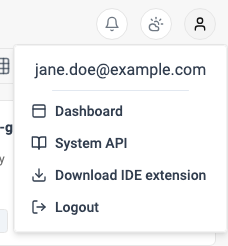
Die VSIX-Datei enthält die öffentliche Platform-URL, aber kein Passwort, Access Token oder anderes Benutzer-Credential.
VSIX installieren
In Visual Studio Code, Kiro oder Antigravity IDE:
- Öffne die Ansicht Extensions.
- Öffne das Menü More Actions (
...) der Extensions-Ansicht. - Wähle Install from VSIX....
- Wähle
datamimic-platform.vsixaus. - Lade die IDE neu, wenn Du dazu aufgefordert wirst.
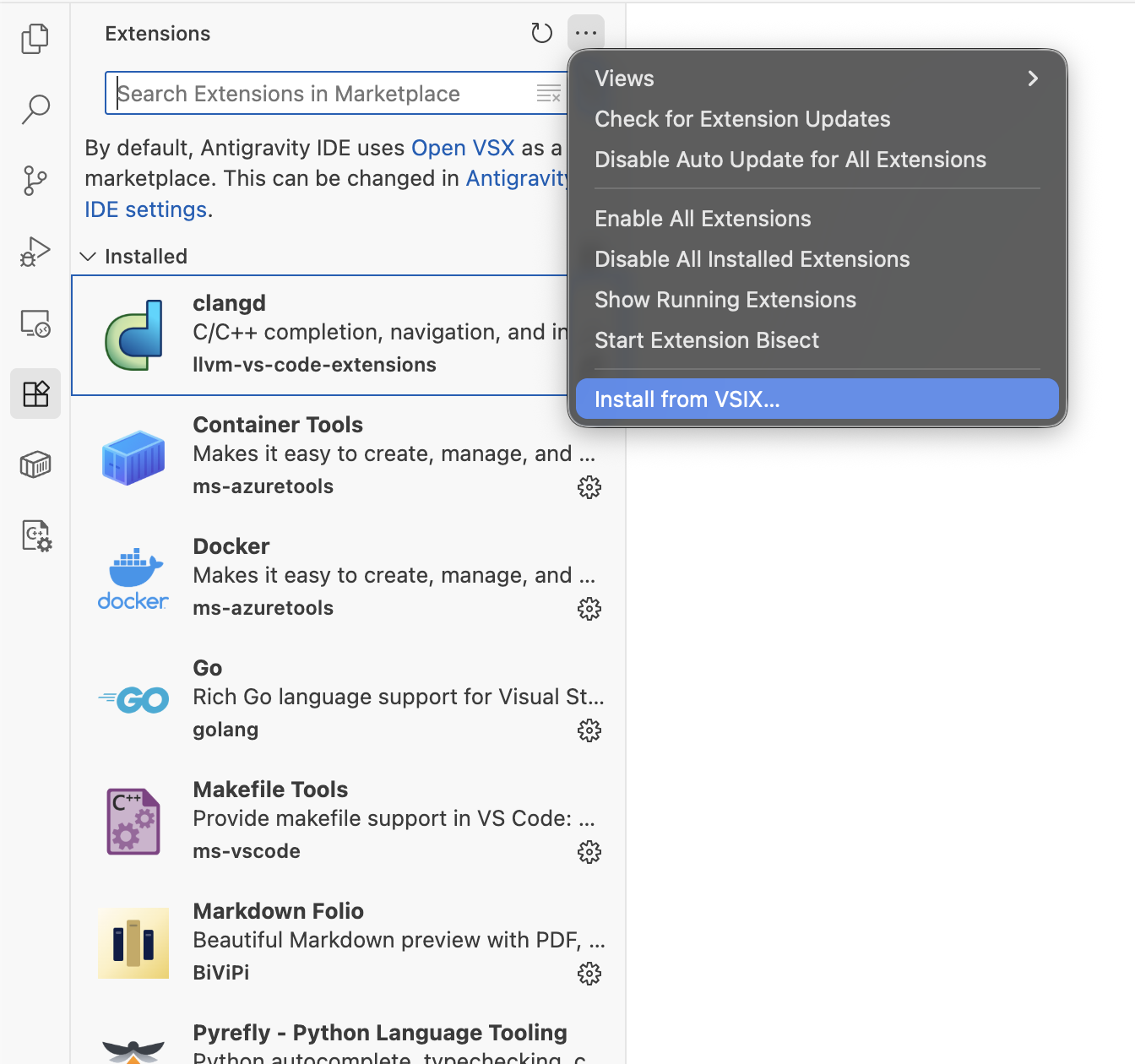
Die genaue Position des Menüs kann sich zwischen den unterstützten IDEs leicht unterscheiden. Alle drei verwenden denselben Standardablauf zur VSIX-Installation.

Mit DATAMIMIC verbinden
- Öffne die DATAMIMIC-Ansicht in der Activity Bar der IDE und wähle Connect to DATAMIMIC. Alternativ öffnest Du die Command Palette und startest DATAMIMIC: Connect to Platform.
- Dein Browser öffnet die im Download konfigurierte Platform.
- Melde Dich bei Bedarf an und wähle einmal Allow, um den Zugriff zu erlauben.
- Kehre zur IDE zurück. Deine DATAMIMIC-Projekte erscheinen in der DATAMIMIC-Ansicht.
- Wähle ein Projekt aus, um es als Remote Workspace zu öffnen.
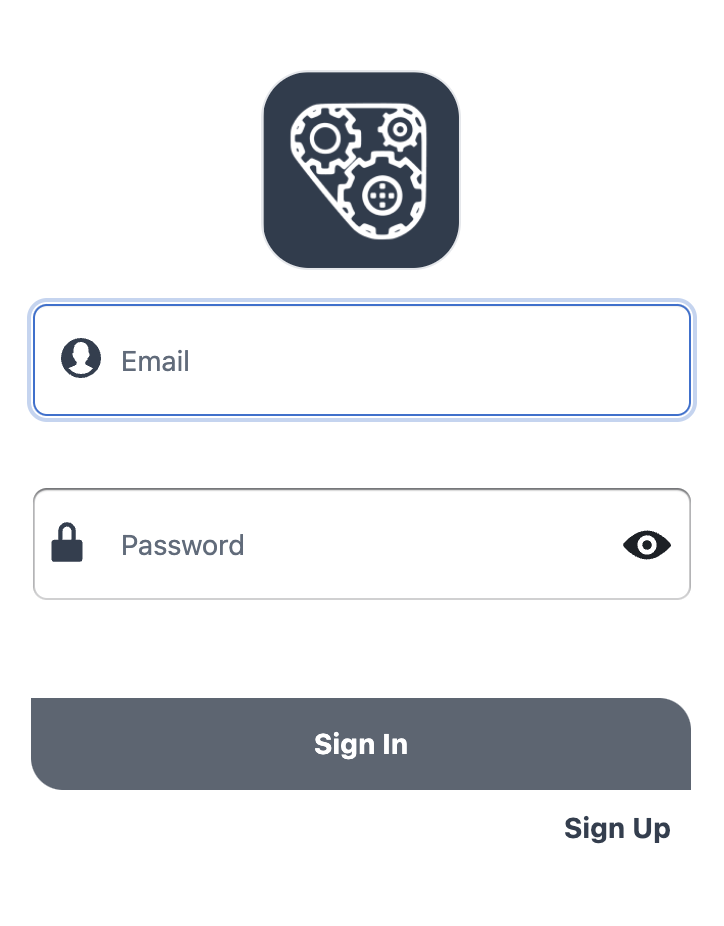
Die Projektdateien bleiben auf der Platform. Beim Öffnen eines Projekts wird auch die projektgebundene DATAMIMIC-MCP-Verbindung für den unterstützten IDE-Agenten eingerichtet. Es wird kein lokaler Projekt-Checkout angelegt.
Mit dem Projekt und dem IDE-Agenten arbeiten
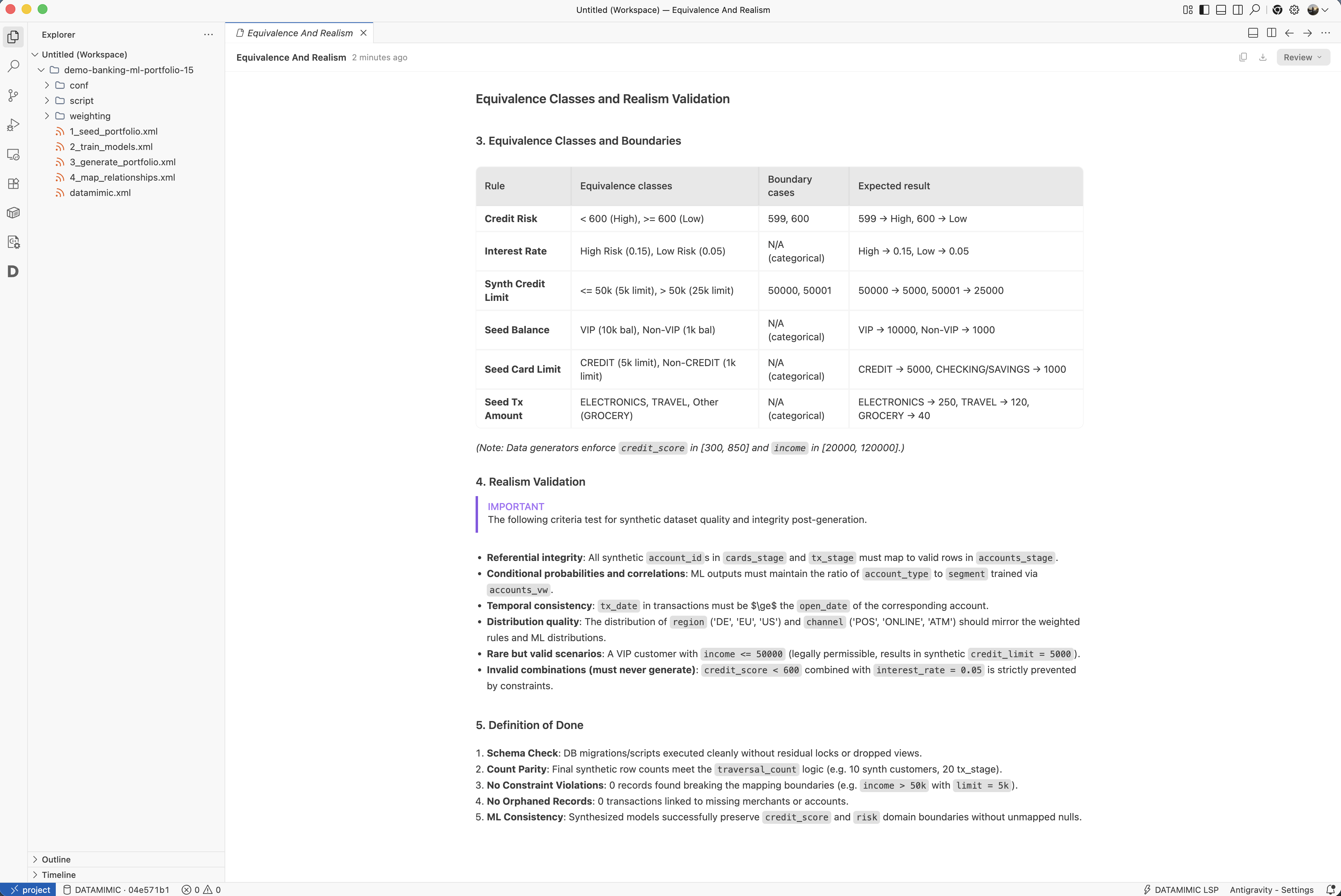
- Wähle ein Projekt in der DATAMIMIC-Ansicht. Es wird als Remote-Ordner im Explorer der IDE geöffnet.
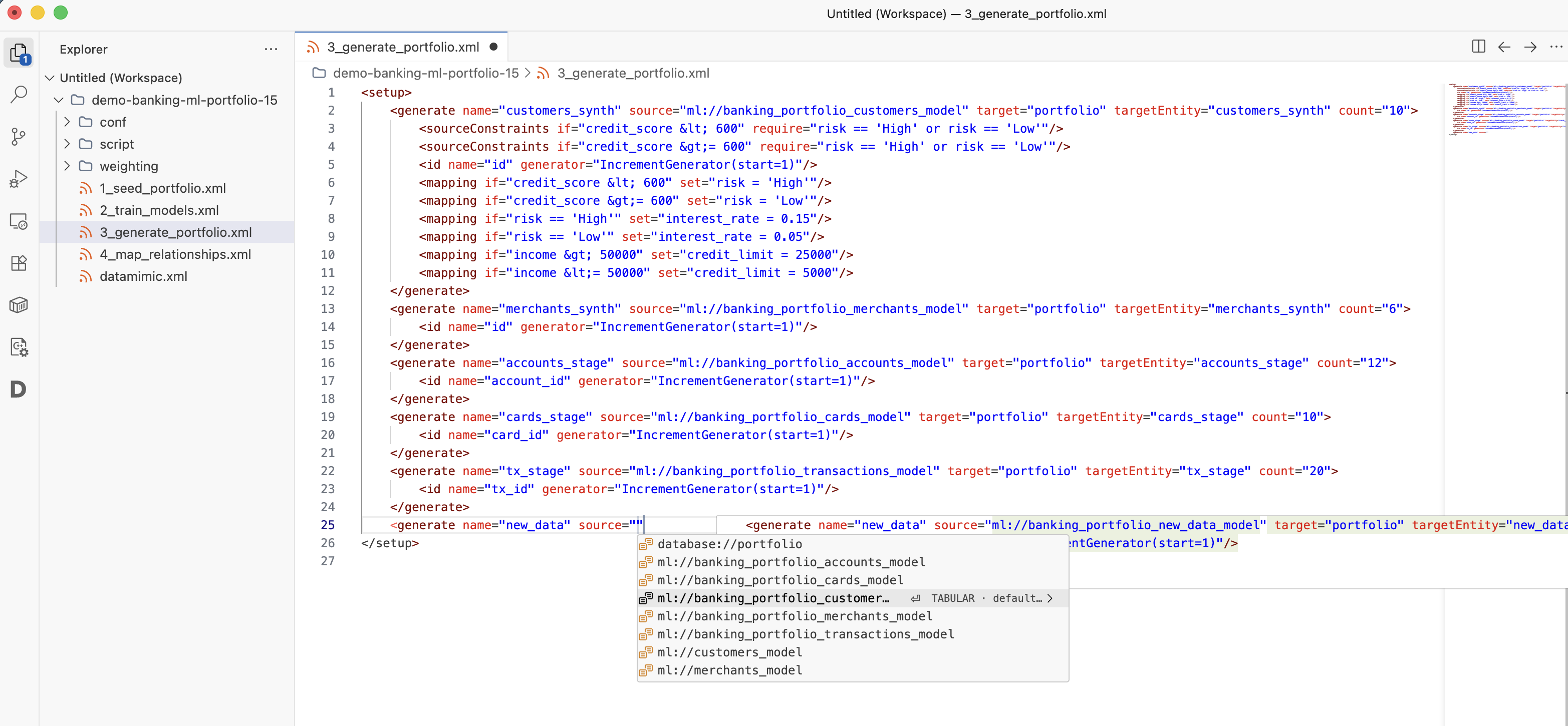
- Öffne und bearbeite Dateien wie gewohnt. Die gehostete Sprachunterstützung liefert Vervollständigungen, Diagnosen und Hover-Informationen für unterstützte Dateien.
- Öffne in Kiro oder Antigravity IDE den Agent-Chat und stelle eine Frage zum aktuellen Projekt. Die Erweiterung registriert beim Öffnen des Projekts die projektgebundene DATAMIMIC-MCP-Verbindung. Eine manuelle MCP-Konfiguration ist nicht erforderlich.
- Prüfe generierte Vorschläge, bevor Du ein Modell änderst oder ausführst.
Erweiterung aktualisieren
Lade die aktuelle VSIX erneut von derselben Platform herunter und wiederhole Install from VSIX.... Bestätige das Ersetzen, wenn Deine IDE danach fragt. Damit passen die Erweiterung und ihre konfigurierte Platform-Adresse weiterhin zum verwendeten Deployment.
Fehlerbehebung
Der Browser öffnet die falsche Platform
Lade die Erweiterung erneut von der gewünschten Platform herunter und installiere diese VSIX. Ein Paket von einem anderen Deployment enthält dessen Adresse.
Der Download ist nicht verfügbar
Du musst angemeldet sein. Wenn der Menüeintrag einen Fehler zurückgibt, bitte Deinen Platform-Administrator zu prüfen, ob die IDE-Erweiterung im Deployment enthalten ist.
Autorisierung abgelaufen oder nach Allow passiert nichts
Verwende dieselbe Autorisierungsseite nicht erneut und bestätige sie nicht zweimal. Kehre zur IDE zurück und starte erneut DATAMIMIC: Connect to Platform, um eine neue Autorisierungsanfrage zu erzeugen.
Es werden keine Projekte angezeigt
Prüfe, ob Dein Platform-Konto Mitglied in mindestens einem Projekt ist. Starte danach DATAMIMIC: Disconnect und anschließend DATAMIMIC: Connect to Platform.